Co to jest Błąd 404? 10 najczęstszych pytań i odpowiedzi [FAQ]
📘 Definicja: Błąd 404
Błąd 404 (pełna nazwa: „404 Not Found„) to standardowy kod statusu HTTP, który serwer zwraca, gdy nie może znaleźć zasobu pod wskazanym adresem URL. Dla Ciebie oznacza to prosty komunikat: „strona, której szukasz, nie istnieje lub została usunięta”. Błąd 404 nie oznacza awarii serwera – to tylko informacja, że pod tym konkretnym linkiem nic już nie ma.
Kiedy wpisujesz adres lub klikasz w link, a zamiast treści widzisz komunikat „404″, serwer właśnie wysłał Ci ten kod. To normalna część funkcjonowania internetu – strony są przenoszone, produkty usuwane, a adresy zmieniają się. Błąd 404 działa jak grzeczne „przepraszam, tu nic nie ma”.

Szukasz szybkiego i taniego hostingu dla swojej firmy?
Sprawdź TOP 12 Najlepszych Hostingów, które wyróżniają się pod względem wydajności i szybkości, tylko sprawdzone oferty rzetelnych partnerów, dzięki którym Twoja strona lub Twój biznes pójdzie do przodu. Bez przestojów, bez problemów.
Reklama partnera

🔍 Błąd serwera typu 404 na czym polega?
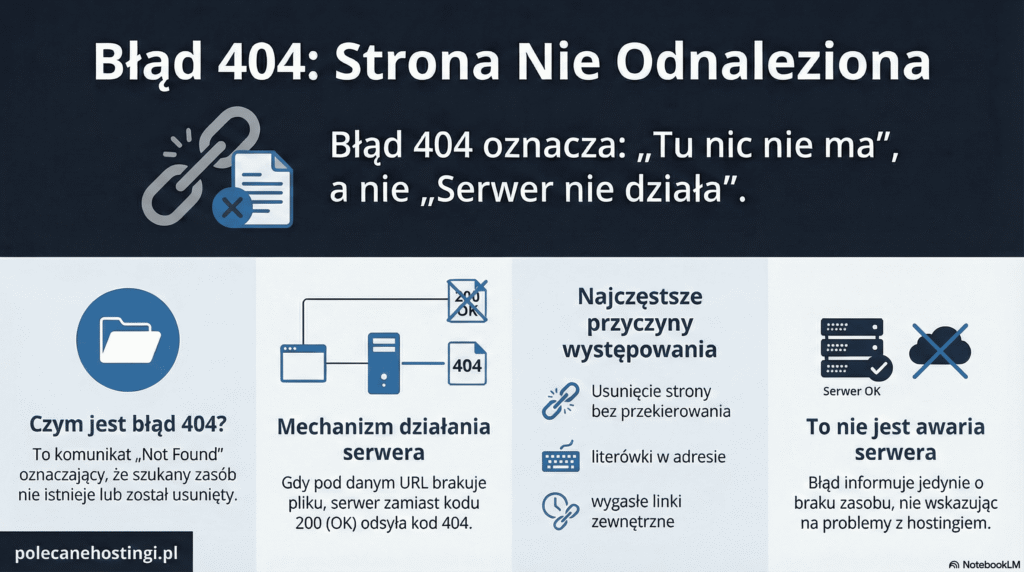
Gdy przeglądarka wysyła żądanie do serwera, ten sprawdza, czy pod danym URL znajduje się plik lub strona. Jeśli nie – odsyła kod 404. System działa na zasadzie prostego sprawdzenia: jest zasób → zwróć 200 OK; nie ma → zwróć 404 Not Found.
Najczęstsze przyczyny błędu 404 na stronie internetowej:
- Usunięcie lub przeniesienie strony bez przekierowania,
- Literówka w adresie URL (ręczne wpisywanie),
- Wygasły lub błędny link z zewnątrz,
- Nieprawidłowa konfiguracja serwera lub CMS,
- Zmiany w strukturze kategorii/produktów bez aktualizacji linków.
Ważne: błąd 404 informuje tylko o braku zasobu – nie wskazuje, czy problem leży po stronie hostingu, CMS czy zwykłego błędu w linku.
Błąd 404 jakie ma zastosowania na stronach www?
Przydatne linki
Oficjalne źródła
- Błąd 404 – Centrum pomocy Google – Błędy 404
Dokumentacja i dodatki
- Blog PrestaShop – jak naprawić błąd 404 w sklepie internetowym PrestaShop
Społeczność i grupy
- Facebook – Grupa WebDev (PL) – polska grupa dla webdeveloperów m.in dyskusje o błędach 404
Polecane narzędzia
- Sprawdzanie kodu statusu URL – Narzędzie do sprawdzania błędów 404 (nie znaleziono) i innych kodów HTTP na stronie.
- Polecany hosting (link afiliacyjny) – stabilne serwery polecane pod WordPress.
❓ FAQ: najczęstsze pytania o błędy 404 na stronie
Jak wygląda błąd 404 dla użytkownika?

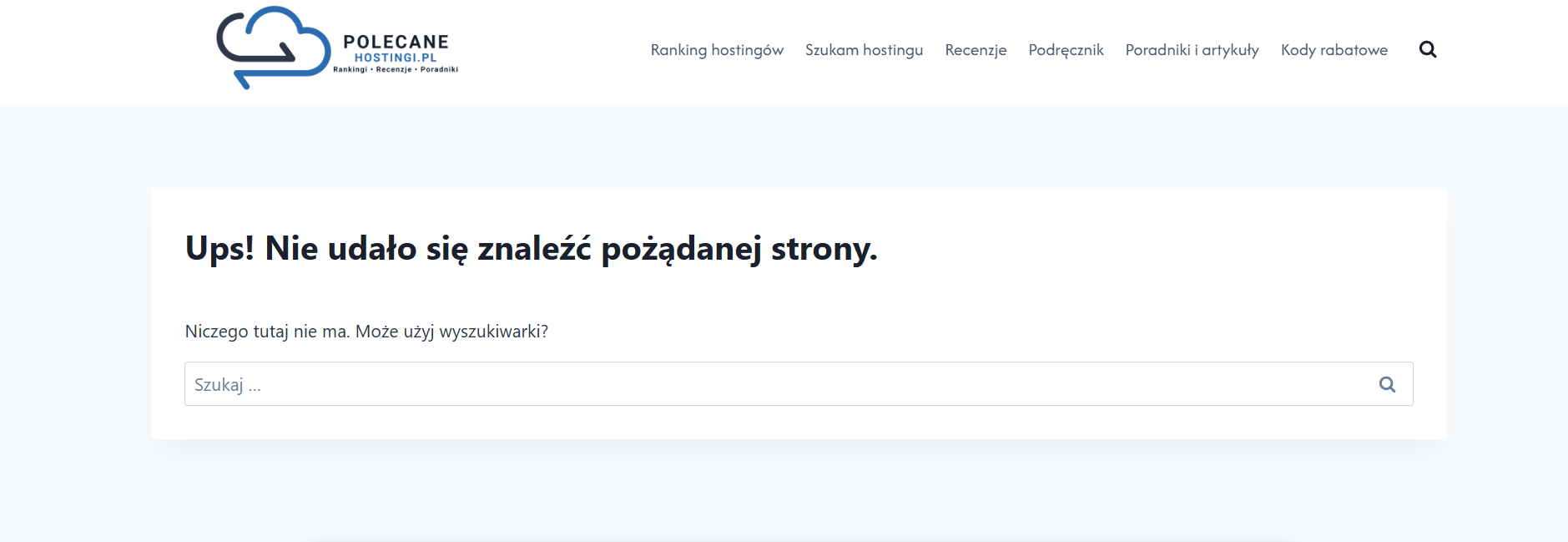
Strona błędu 404 w przeglądarce – źródło: polecanehostingi.pl
Zwykle widzisz prosty komunikat w przeglądarce: „404 Not Found„, „Strona nie znaleziona” albo podobny tekst. Większość nowoczesnych serwisów wyświetla własną stronę 404 z logo, menu i sugestią: „Wróć do strony głównej” lub „Użyj wyszukiwarki”. Dzięki temu nie tracisz kontekstu.Gdy hosting lub CMS nie ma zdefiniowanej custom 404, zobaczysz domyślną wiadomość serwera – lakoniczną, białą stronę z tekstem „404 Not Found”. Wygląda nieprofesjonalnie, ale jasno mówi: tej treści tu nie ma.
Czy błąd 404 szkodzi SEO?
Nie, kilka lub kilkadziesiąt błędów 404 to normalna rzecz – Google nie karze za nie. Strony są usuwane, produkty wycofywane, adresy ewoluują. Po pewnym czasie (od kilku dni do kilku miesięcy, w zależności od autorytetu strony i częstotliwości crawlowania) roboty przestaną odwiedzać te URL i raczej usuną je z indeksu. Aczkolwiek warto pamiętać o przekierowaniu 301 dla większej ilości adresów, aby cały proces przyśpieszyć.
Problem zaczyna się, gdy masz setki 404 z linków wewnętrznych lub z zewnętrznych stron o wysokim autorytecie. Marnujesz budżet analizy (crawl budget) – Google może wolniej indeksować nowe treści, bo goni Twoje martwe linki. Poprawiaj te błędy w pierwszej kolejności.
Jak znaleźć błędy 404 na mojej stronie?

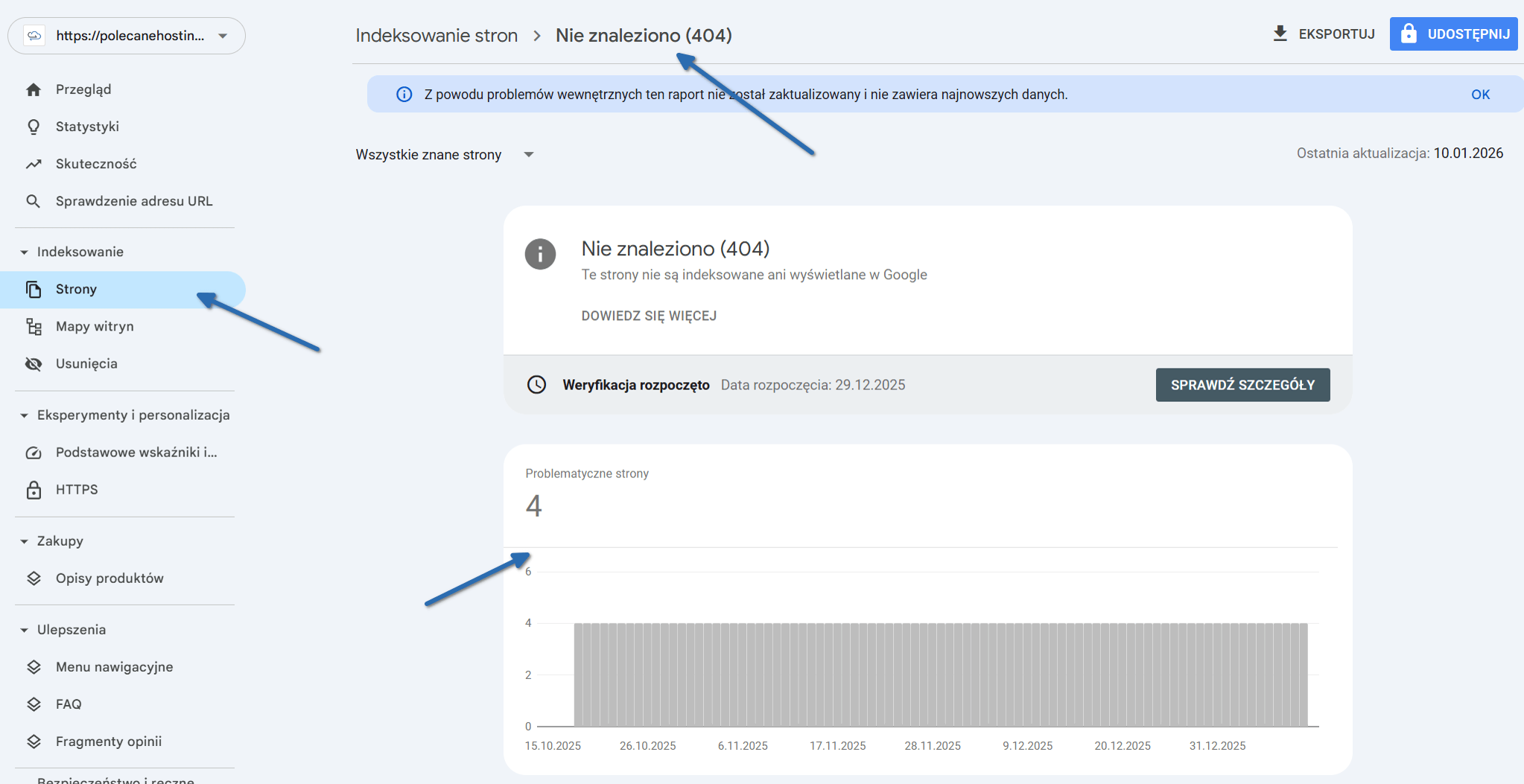
Sekcja „Indeksowanie” i raport błędów 404 – źródło: search.google.com
Zacznij od Google Search Console → sekcja „Indeksowanie” → „Strony”. Zobaczysz listę URL zwracających 404 i częstotliwość, z jaką Googlebot je napotyka. To podstawa.Wtyczki typu Broken Link Checker (WordPress) skanują wewnętrzne linki i obrazki, wychwytując martwe odnosienia. Może Ci się przydać ta wtyczka jeśli korzystać z tego CMS.
Możesz też przejrzeć logi dostępu serwera w cPanel lub DirectAdmin – poszukaj wpisów z kodem
404. Panel administracyjny Twojego hostingu często ma zakładkę „Logi błędów” lub „Statystyki„, gdzie 404 są pogrupowane. Połączenie wszystkich danych da najszerszy obraz.Kiedy powinienem użyć przekierowania 301 zamiast zostawić 404?
Przekierowanie 301 (Moved Permanently) automatycznie wysyła użytkownika i roboty wyszukiwarek na nowy adres, zachowując wartość SEO ze starego URL (Google potwierdziło, że przekierowania 301 nie powodują utraty PageRank. Używasz 301, gdy trwale przenosisz treść – na przykład zmieniasz strukturę kategorii lub łączysz dwa podobne artykuły.
Zdecydowanie polecam ustawiać 301 dla każdej usuniętej strony, jeśli ma zbliżoną treść do aktualnego materiału.
Jeśli usunąłeś stronę bez zastępczej treści, możesz zostawić komunikat 404 – Google po kilku tygodniach/miesiącach usunie ją z indeksu. Błędne przekierowanie wszystkich 404 na stronę główną (tzw. wild card redirect) to raczej zła praktyka: tworzy miękkie błędy 404 i marnuje budżet czołgania, bo Google widzi kod 200 > 301 zamiast wyraźnego sygnału „ta strona już nie istnieje”.
Czym różni się błąd 404 od błędu 410?
404 mówi: „nie znalazłem tej strony teraz”. 410 (Gone) mówi: „ta strona została usunięta celowo i na stałe, nie szukaj jej więcej”. Kod 410 jest bardziej kategoryczny – Google szybciej usuwa takie URL z indeksu.
W praktyce większość hostingów i CMS domyślnie zwraca 404, bo jest prostsze. 410 warto ustawić ręcznie, gdy masowo usuwasz stare treści i chcesz przyspieszyć odindeksowanie – na przykład produkty z archiwum, wygasłe promocje czy zduplikowane kategorie po migracji. Nie przesadzaj: niepotrzebne 410 może utrudnić przywrócenie treści w przyszłości.
Jak stworzyć własną stronę błędu 404?

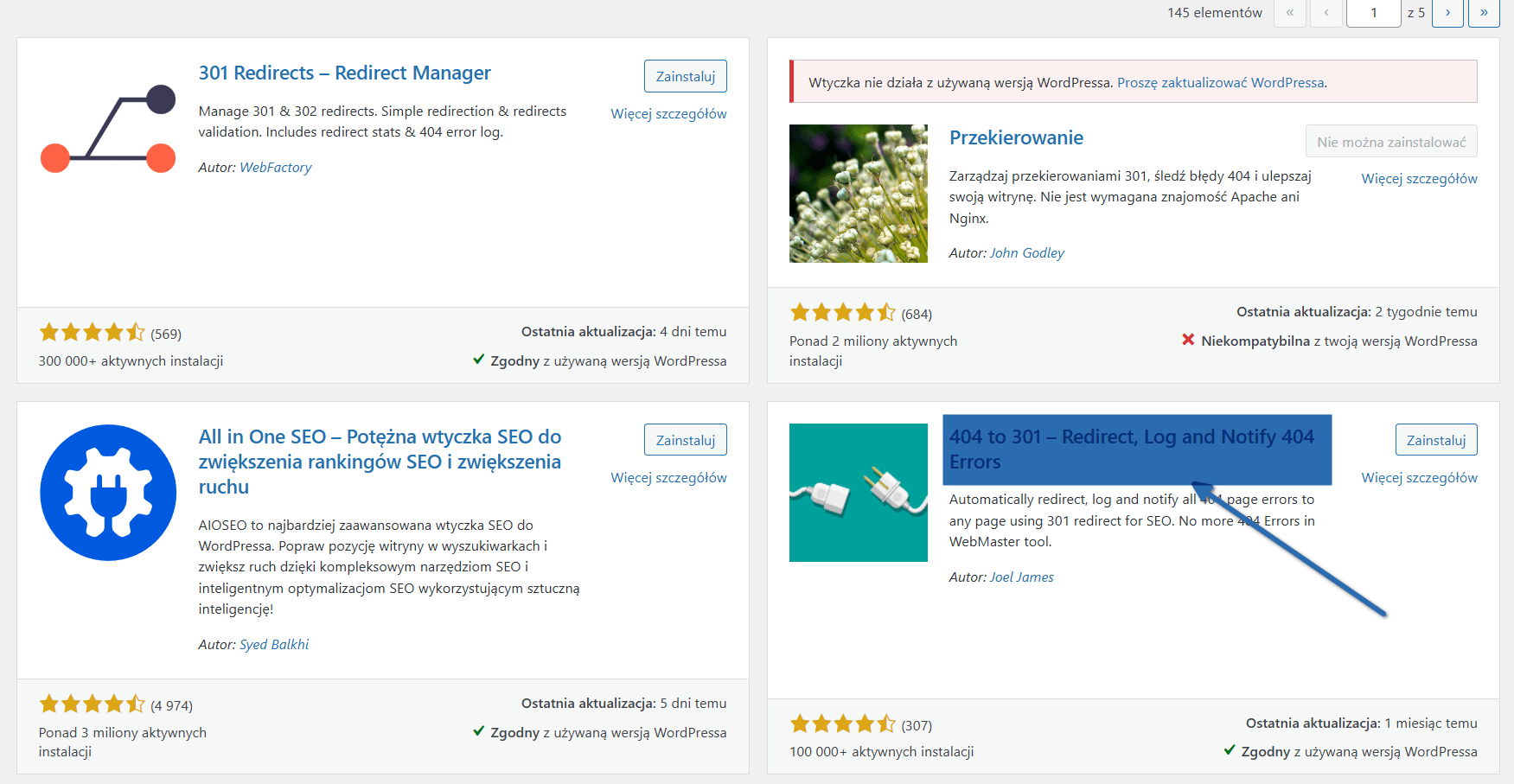
Interfejs panelu WordPress (wtyczka 404 to 301) – źródło: opracowanie własne na podstawie wersji demo
W WordPressie najprościej zainstalować wtyczkę (np. 404 to 301 – Redirect, Log and Notify 404 Errors) lub edytować plik <code>404.php</code> w motywie. Upewnij się, że szablon zawiera nagłówek HTTP <code>404</code> – zwykła strona z tekstem „nie znaleziono” to za mało, serwer musi wysłać prawidłowy kod statusu.Na hostingu cPanel lub Plesk wejdź w „Strony błędów” (Error Pages), wybierz 404 i wklej HTML. Możesz dodać wyszukiwarkę, popularne linki, formularz kontaktu. Cloudflare też pozwala podmienić 404 w Apps → Custom Error Pages, jeśli korzystasz z ich CDN.
Czy hosting wpływa na ilość błędów 404?
Bezpośrednio nie – hosting nie tworzy 404, ale pośrednio może je maskować lub utrudniać diagnozę. Jeśli serwer jest źle skonfigurowany (np. brak obsługi .htaccess, zepsute reguły rewrite), możesz zobaczyć lawinę fałszywych 404 dla prawidłowych URL.
Szybki hosting z dobrym cache (Redis, Varnish) szybciej zwraca odpowiedzi – w tym 404 i nie zatyka się przy falach dużego ruchu. Wolny serwer może zwracać 504 (Gateway Timeout) zamiast 404, co wprowadza chaos.
Logi dostępu na hostingu Premium są czytelniejsze i bardziej szczegółowe – łatwiej wyłapać przyczynę (bot, literówka, martwy link). Na tańszym hostingu logi mogą być skrócone lub niemal niedostępne.
Co zrobić z dużą liczbą błędów 404 po migracji witryny?
Najpierw zrób mapę starego → nowego URL i ustaw przekierowania 301 w .htaccess (Apache) lub nginx.conf (Nginx). Możesz użyć wtyczki Redirection (dla WordPress) lub dostępnych narzędzi w cPanel/Plesk.
Potem sprawdź linki wewnętrzne – warto skorzystać z np. darmowej wersji Screaming Frog lub Broken Link Checker, popraw adresy w CMS lub bazie danych (jeśli znasz SQL). Google Search Console pokaże, które 404 generują najwięcej wejść – te napraw w pierwszej kolejności.
Jak często Google skanuje strony zwracające błąd 404?
Zależy od crawl budget, serwisy o wysokim autorytecie i świeżych treściach (np. portale newsowe) są analizowane codziennie, małe blogi raz na kilka tygodni. Googlebot nie lubi marnować zasobów: jeśli URL zwraca 404 kilka razy z rzędu, bot coraz rzadziej go odwiedza i w końcu usuwa z indeksu (w praktyce plus minus po 2-6 tygodniach, ale nie jest to w 100% pewne).
Jeśli 404 jest linkowana z wielu miejsc (wewnętrzne menu, zewnętrzne linki), Googlebot będzie wracać częściej – dlatego warto takie błędy naprawić szybko. Sprawdź Search Console → „Statystyki”, by zobaczyć, ile żądań Google wysyła na 404 – jeśli liczba jest wysoka, marnujesz budżet na usunięte strony.
Czy mogę zablokować indeksowanie błędów 404?
Nie musisz, Google nie indeksuje 404 domyślnie, bo serwer wysyła kod „zasób nie istnieje”. Jeśli w Search Console widzisz błędy 404, to tylko raport z analizy, nie sygnał, że te strony są w wynikach.
Blokowanie 404 w robots.txt jest bez sensu i może zaszkodzić: Googlebot nie otrzyma kodu 404, tylko 403 (Forbidden) lub 200 (OK), co wprowadza chaos.
Zamiast tego skup się na poprawianiu linków prowadzących do 404 i ustawianiu 301, gdzie to zasadne. Jeśli chcesz szybciej usunąć URL z indeksu, użyj narzędzia „Usuwanie URL” w Search Console – ale to tymczasowe (około 6 miesięcy), prawdziwe odindeksowanie przychodzi samo po kilku tygodniach bez ruchu.
💡 Kluczowe wnioski (+ infografika)
Nie masz czasu czytać wszystkiego? Sprawdź najważniejsze informacje w skrócie.
Przypisy i źródła
- Mozilla Developer Network (MDN) – HTTP Status Codes: https://developer.mozilla.org/en-US/docs/Web/HTTP/Status
- Google Search Central – Soft 404 errors: https://developers.google.com/search/docs/crawling-indexing/http-network-errors
- Apache HTTP Server Documentation (.htaccess): https://httpd.apache.org/docs/current/howto/htaccess.html
Powiązane pojęcia i hasła
Powiązane artykuły



Masz dosyć problemów z Twoim obecnym hostem?

Sprawdź nasz aktualizowany ranking hostingów, w którym znajdziesz dostosowane do skali Twojego biznesu online rozwiązania hostingowe, nieżaleznie czy jest to mały blog, segment MŚP lub potrzeby korporacyjne. Które są wydajne, szybkie, stabilne (UPTIME 99,5%+) i do tego w przystępnej cenie, nie obciążającej Twojego budżetu.