
WordPress (CMS): Co to jest? Jakie możliwości daje? Czy warto go wybrać?
📘 Definicja: CMS WordPress
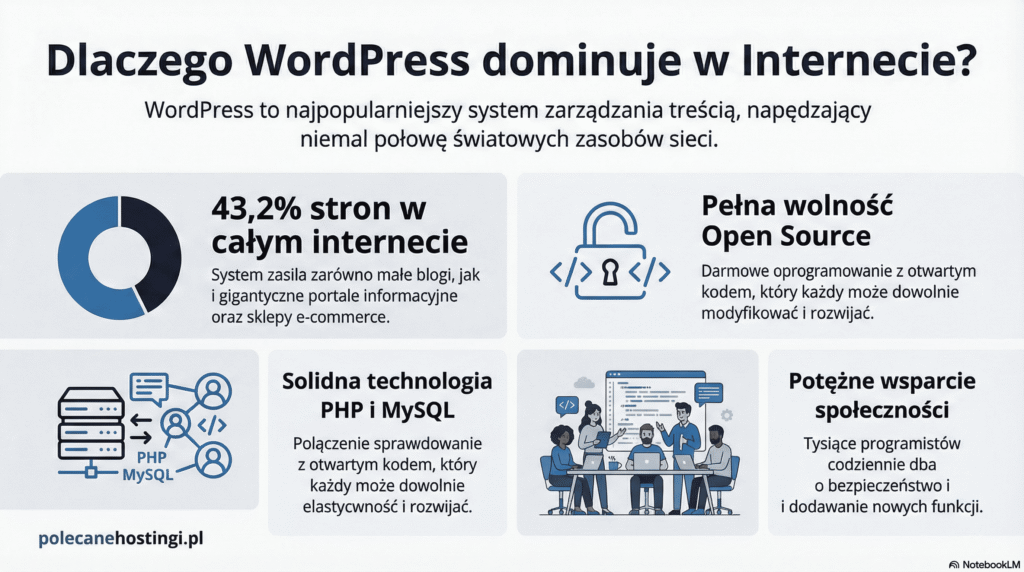
WordPress to absolutny gigant. Ten system zarządzania treścią (CMS) napędza obecnie niemal ok. 43,2% wszystkich witryn w internecie. Mówimy tu o wszystkim: od małych blogów kulinarnych, przez gigantyczne portale informacyjne, aż po skomplikowane sklepy e-commerce. Liczby nie kłamią, a popularność tego rozwiązania nie wzięła się z powietrza.
Dlaczego użytkownik tak chętnie wybiera to narzędzie? Kluczem jest wolność. WordPress to oprogramowanie typu Open Source. Oznacza to, że kod jest otwarty, darmowy i każdy może go modyfikować. Za jego sukcesem stoi potężna społeczność i tysiące programistów, którzy codziennie łatają błędy i dodają nowe funkcje. System napisany jest w języku php i korzysta z bazy danych MySQL, co zapewnia mu niesamowitą elastyczność.
W tym poradniku rozłożę ten system na czynniki pierwsze. Pokażę Ci, jak działa, ile kosztuje i czy rzeczywiście jest bezpieczny.

Szukasz szybkiego i taniego hostingu dla swojej firmy?
Sprawdź TOP 12 Najlepszych Hostingów, które wyróżniają się pod względem wydajności i szybkości, tylko sprawdzone oferty rzetelnych partnerów, dzięki którym Twoja strona lub Twój biznes pójdzie do przodu. Bez przestojów, bez problemów.
Reklama partnera

🔍 Kluczowe zalety, które przekonują miliony użytkowników
Powinieneś wiedzieć, że główna siła tego CMS-a tkwi w jego prostocie obsługi połączonej z możliwościami nieograniczonej rozbudowy. Nie musisz być programistą, żeby go łatwo „ogarnąć”.
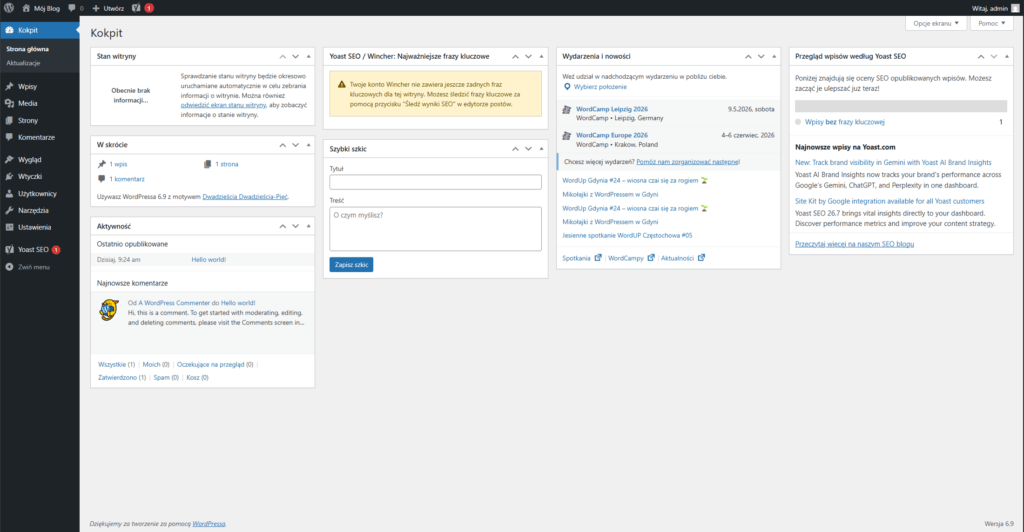
Panel administracyjny jest intuicyjny, a większość rzeczy szybko wyklikasz myszką samodzielnie.
Dlaczego warto? Oto twarde konkrety:
- Ogromna baza dodatków: wtyczka do wszystkiego? Tak. Ponad 70 000 rozszerzeń (od seo po bezpieczeństwo) pozwala wdrożyć Ci niemal każdą funkcję w parę minut. Świetne, prawda?
- Brak kodowania: serio, nie musisz znać HTML, PHP czy CSS, żeby na start zarządzać stroną. Edycja treści przypomina pisanie w Wordzie.
- Skalowalność: zaczynasz od bloga, a za rok np. możesz doinstalować sklep internetowy (poprzez wtyczkę WooCommerce, również darmową). System rośnie razem z Twoim biznesem.
- Pełna kontrola: w przeciwieństwie do kreatorów typu Wix czy Weebly, tutaj strona (pliki i baza danych) należy do Ciebie. Możesz ją przenieść na inny serwer w dowolnym wygodnym dla Ciebie momencie.
Kluczowe fakty/statystyki:
Przydatne linki
Oficjalne źródła
- WordPress.org – oficjalna strona projektu – pobierz WordPressa, zainstaluj samodzielnie, przeglądaj motywy, wtyczki i dokumentację open-source.
- WordPress.com – hostowana wersja WordPressa (za darmo) z zarządzanym hostingiem i wsparciem technicznym.
- WordPress na GitHub – kod źródłowy, historia zmian i możliwość zgłaszania błędów.
Dokumentacja i dodatki
- Dokumentacja dla deweloperów – przewodniki API, tworzenie motywów i wtyczek, standardy kodowania.
- Repozytorium wtyczek WordPress – ponad 60 000 darmowych wtyczek (w 2026 roku) rozszerzających możliwości Twojego CMS.
- Repozytorium darmowych motywów WordPress – tysiące darmowych, responsywnych szablonów graficznych.
Społeczność i grupy
- WordPress Polska – grupa wsparcia na Facebooku – największa polska społeczność użytkowników WordPressa.
- Forum wsparcia WordPress.org – (PL) międzynarodowe forum z pomocą techniczną i rozwiązaniami problemów.
- WordPress Polska – oficjalny portal – polska wersja językowa, lokalne wydarzenia i tłumaczenia.
Polecane narzędzia
- UpdraftPlus – najpopularniejsza wtyczka do tworzenia kopii zapasowych i przywracania strony.
- LiteSpeed Cache – zaawansowana wtyczka do cachowania i optymalizacji wydajności strony.
- Elementor – wizualny kreator stron typu drag & drop do projektowania bez kodowania.
- Rank Math SEO – kompleksowa wtyczka SEO z analizą treści i optymalizacją dla wyszukiwarek.
- TablePress – proste narzędzie do tworzenia i zarządzania responsywnymi tabelami.
- Contact Form 7 – elastyczna wtyczka do tworzenia formularzy kontaktowych i obsługi wiadomości.
- SeoHost – polecany hosting i domeny (link afiliacyjny) – stabilne, szybkie serwery zoptymalizowane pod WordPressa.
WordPress.org czy WordPress.com? Co wybrać na start?
To jest moment, w którym często aż nawet 90% początkujących się gubi. WordPress występuje w dwóch wersjach i różnica między nimi jest kolosalna. Musisz to zrozumieć, zanim zaczniesz swoją przygodę i ruszysz dalej z budową swojej pierwszej strony internetowej.
Cecha | WordPress.org (Self-hosted) | WordPress.com (Hostingowana usługa) |
|---|---|---|
Typ rozwiązania | Oprogramowanie, które pobierasz i instalujesz na własnym hostingu np. od SeoHost lub LH.pl. | Usługa w modelu subskrypcyjnym (SaaS) – po prostu raz zakładasz konto i korzystasz. |
Kontrola | Pełna kontrola. Możesz grzebać w kodzie (do HTML po PHP po pliki serwera), instalować co chcesz i kiedy chcesz. | Ograniczona. Jesteś zależny od regulaminu dostawcy. Nie wszystko możesz tam zrobić np. blog o suplementach może być problematyczny. |
Koszty | System jest całkowicie darmowy. Płacisz tylko i wyłącznie za hosting i domenę. | Darmowy (z reklamami) lub droższe plany płatne, żeby usunąć limity. |
Wtyczki i motywy | Możesz zainstalować dowolną wtyczkę i motyw WordPress. Pamiętaj, też że często najlepsze wtyczki mają też ulepszone płatne wersje. | Dostęp do np. lepszych motywów, SFTP/SSH, WP-CLI, komendy Git i wdrożenia GitHub w wyższych pakietach Premium, Business. |
Dla kogo? | Dla każdego, kto chce budować profesjonalną markę, sklep, firmę lub po prostu stworzyć swój pierwszy blog. | Raczej dla hobbystów, którzy nie chcą martwić się technicznymi sprawami. |
Źródło: Opracowanie własne
Moja rada? Jeśli myślisz o stronie lub swoim biznesie naprawdę poważnie, lepiej wybierz wersję z końcówką z własnym hostingiem (self-hosting). Hosting WordPress nie jest drogi (nawet już od ok. 30 zł netto za pierwszy rok w promocji np. w SeoHost.pl), a daje Ci swobodę i elastyczność działania i rozwoju.
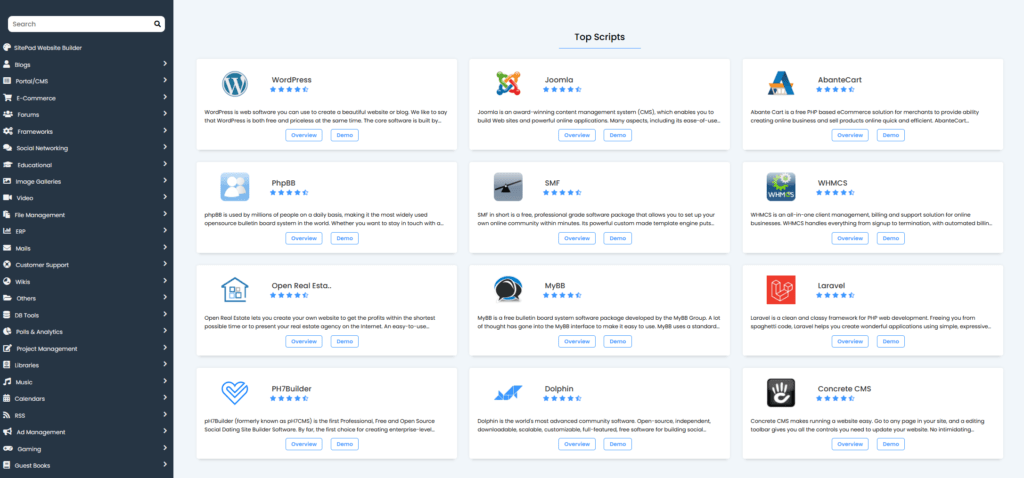
Dodam, też że większość firm hostingowych w Polsce oferuje dostęp do Softaculous, dzięki którym „jednym” kliknięciem zainstalujesz WordPressa włącznie z bazą danych. Świetna sprawa dla początkujących.
Modułowość: Jak działają motywy i wtyczki?
Teraz.
Wyobraź sobie, że budujesz dom z klocków tak właśnie działa oprogramowanie WordPress, które jest fundamentem. Resztę dokładasz sam, tak jak Ty chcesz 🙂
A teraz dwie kluczowe funkcjonalności.
Motywy (Themes) – Szata graficzna
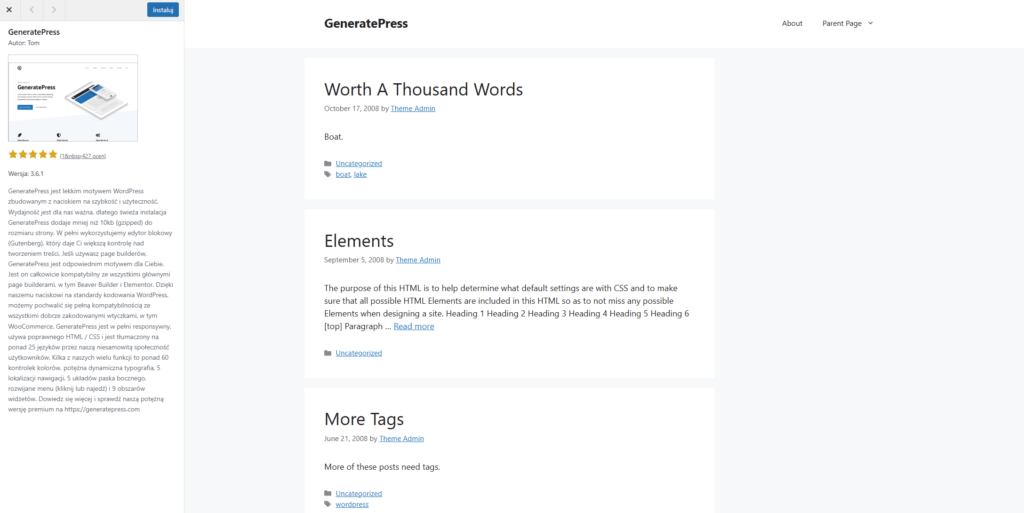
Motyw WordPress odpowiada w skrócie za to, jak Twoja witryna wygląda. Kolory, układ menu, fonty czy stopka – to wszystko definiuje szablon (możesz np. dopasować je pod kolory Twojej marki).
Dodatkowo w wygodnym repozytorium znajdziesz tysiące darmowych opcji (polecam tutaj Astra, Kadence, GeneratePress). Możesz też kupić płatny motyw (Premium), który zazwyczaj jest lepiej dopracowany, oferuje wsparcie i więcej opcji konfiguracji.
Uwaga: Pamiętaj, też żeby wybierać motywy responsywne (RWD) czyli takie, które dobrze wyglądają na telefonach to kluczowe w 2026 roku i w przyszłych latach pewnie trend też będzie szedł w tym kierunku.
Wtyczki (Plugins) – Supermoce Twojej strony
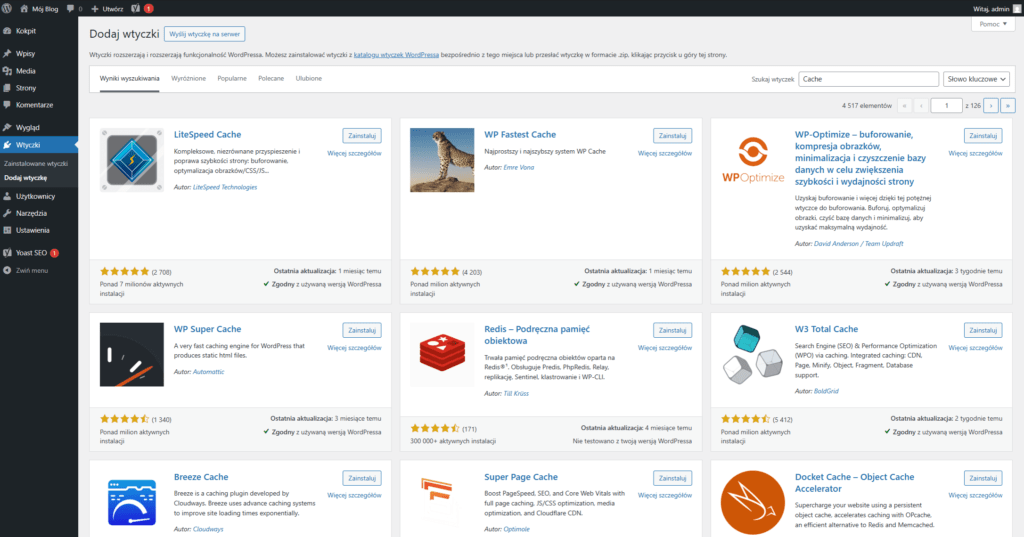
To jeden z atutów WordPressa. Wtyczka to taki kawałek kodu, który instalujesz, żeby dodać nową funkcjonalność. Potrzebujesz formularza? Instalujesz wtyczkę. Chcesz podpiąć Facebooka? Wtyczka. Chcesz przyspieszyć stronę? Wtyczka. Proste, prawda?
Oto zestawienie niezbędnych moim zdaniem typów dodatków, które powinien mieć każdy użytkownik:
- Bezpieczeństwo: Np. Wordfence lub iThemes Security. Chronią przed włamaniami i skanują Twoje pliki,
- SEO: Np. Yoast SEO lub Rank Math. Pomagają optymalizować treści pod Google np. dodają wsparcie do AI, dane strukturalne, oferują przekierowania 301 i inne,
- Prędkość: Cache to podstawa. Wtyczki typu WP Super Cache czy W3 Total Cache są niezbędne, ja osobiście polecam LS Cache dla WordPressa moim zdaniem najlepsza i darmowa,
- Kopie zapasowe: Np. UpdraftPlus. Backup danych to niezbędny element, zainstaluj jako pierwszą i korzystaj przed aktualizacjami np. wyższa wersja WP (z 6>7).
Uwaga: Nie instaluj wszystkiego jak leci. Zbyt duża liczba wtyczek może niepotrzebnie „zamulić” Twój serwer. Jak to mówią „Co za dużo, to niezdrowo”. Optymalna ilość wtyczek to tak do 20. Staraj się robić jak najwięcej w obrębie już dostępnych, często mają one szeroką funkcjonalność.
Edycja treści: Gutenberg kontra Page Buildery
Teraz jak już wiesz, jaką wersję wybrać oraz że masz możliwość instalacji dowolnego motywu oraz wtyczek przyszedł czas na tworzenie treści na Twojej nowej stronie.
Jak się tworzy wpisy? WordPress oferuje domyślny edytor o nazwie Gutenberg. To system blokowy. Każdy akapit, nagłówek czy zdjęcie to osobny „klociuszek”, który możesz przesuwać. Jest lekki i szybki.
Ale są też dostępne tzw. Page Buildery, jak Elementor czy Divi. To potężne narzędzia typu przeciągnij i upuść (drag & drop). Pozwalają Ci budować skomplikowane układy graficzne bez pisania ani jednej linijki kodu. Widzisz dokładnie to, co zobaczy użytkownik.
Jakie minusy? Generują czasem sporo zbędnego kodu, co może wpływać na wydajność. Jeśli zależy Ci na unikalnym designie bez technicznej wiedzy – sprawdź Elementora (to najpopularniejszy bulider dla WordPress). Jeśli wolisz szybkość i minimalizm polub się z Gutenbergiem. Polecam zacząć na start od Gutenberga, aby poznać chociaż podstawy i pozwoli odróżnić w przyszłości jego wbudowanych rozwiązań od nakładek.
Cecha | Gutenberg (Natywny edytor) | Elementor (Page Builder) |
|---|---|---|
Zasada działania | Edytor blokowy (układanie klocków treści) | Wizualny edytor „przeciągnij i upuść” (WYSIWYG) |
Szybkość | Bardzo szybki i lekki | Może obciążać stronę (generuje więcej kodu), aczkolwiek ma opcje kompresji kodu |
Łatwość obsługi | Wymaga chwili przyzwyczajenia, aczkolwiek z każdą wersją jest coraz lepszy | Bardzo intuicyjny, idealny dla początkujących (w ogóle) |
Dostępność | Wbudowany w system (darmowy) i co najważniejsze zintegrowany w 100% z WordPressem. | Wersja darmowa i płatna (PRO) |
Zastosowanie | Blogi, proste strony wizytówkowe, aczkolwiek sklepy też widziałem | Skomplikowane landing page, unikalne układy graficzne |
Źródło: Opracowanie własne
WordPress jako platforma E-commerce i Edukacyjna
Słowo „blog” w kontekście WP to już prehistoria. Dziś na tym silniku postawisz potężne systemy.
a) WooCommerce – Twój własny sklep
Po pierwsze:
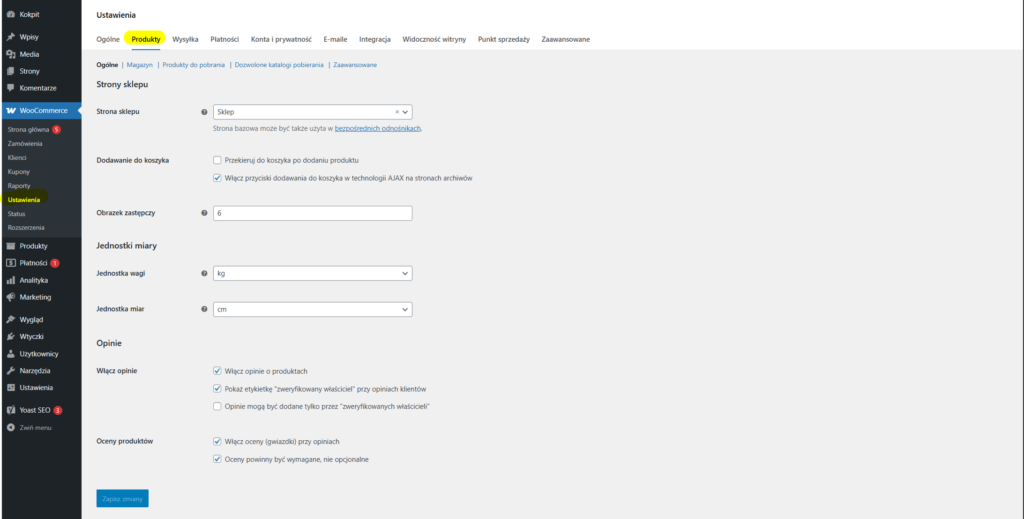
Wystarczy jedna darmowa wtyczka: WooCommerce – by zmienić Twoją stronę w prawdziwy sklep internetowy. Otrzymujesz panel do zarządzania produktami, zamówieniami, klientami. Masz integrację z płatnościami (BLIK, karty) po doinstalowaniu wtyczek, kurierami i paczkomatami (np. Orlen Paczka, Inpost).
Dodam też, że to rozwiązanie napędza sporą część światowego e-commerce i jest popularny również w Polsce, aczkolwiek ma silną konkurencję jak np. Shoper. Podstawowa wersja jest za darmo.
b) Kursy i Społeczności
Po drugie:
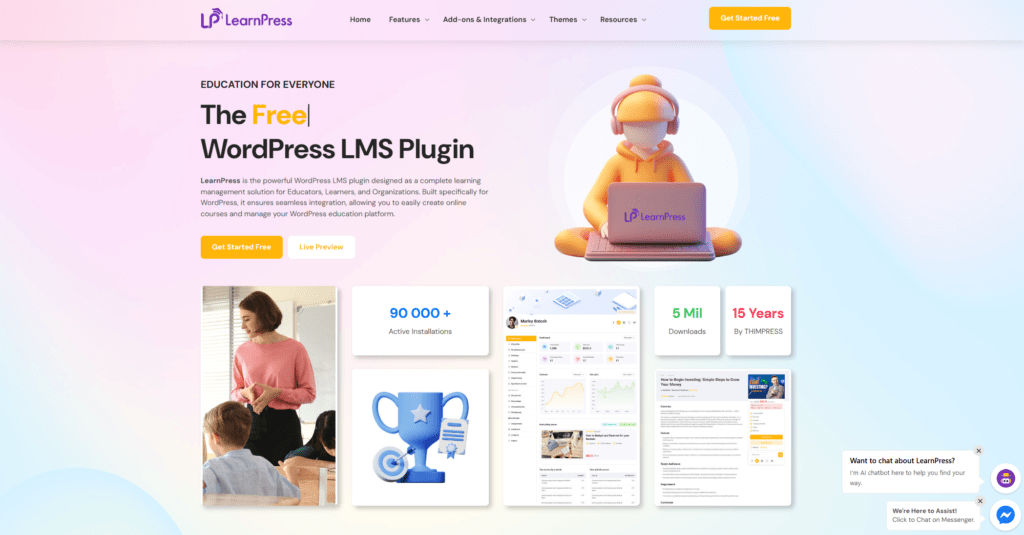
Chcesz sprzedawać wiedzę? To bardzo obecnie popularne. Wtyczki takie jak: LMS (Learning Management System) przykładowo LearnPress czy LifterLMS umożliwiają tworzenie kursów online, quizów i wydawanie certyfikatów. Z kolei BuddyPress pozwoli Ci zbudować własne mini-social media.
Poziom trudności wdrożenia? Średni, ale dasz radę z poradnikami na YouTube (Polecam: Jak Stworzyć Platformę do Kursów Online WordPress Tutor LMS Poradnik od WPziom) lub Udemy. Część w przyszłości znajdziesz też na mojej stronie polecanehostingi.pl
SEO i Wydajność – Google lubi WordPressa
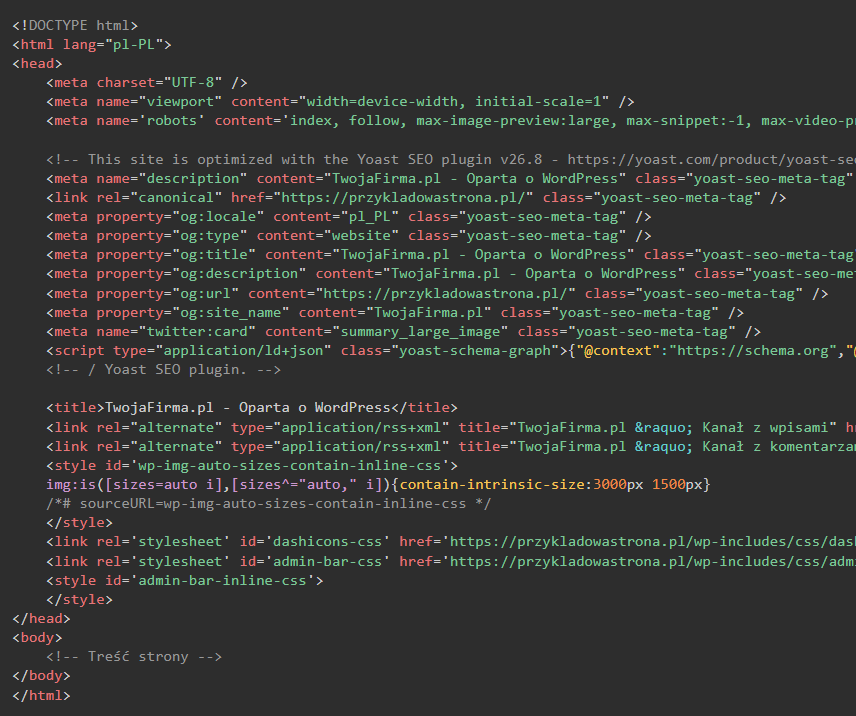
To fakt. Optymalizacja techniczna tego CMS-a stoi na wysokim poziomie. Kod jest zazwyczaj uporządkowany (tzn. odpowiednie sekcje w <head> czy struktura HTML5 i wykorzystuje dobre praktyki W3C, co ułatwia robotom Google indeksowanie.
W skrócie, wyszukiwarki takie jak Google czy Bing „rozumieją” strukturę WP.
Aby wycisnąć z niego 100%, musisz jednak zadbać o dwie rzeczy:
- Treści (On-site SEO): Zainstaluj wtyczkę SEO (np. ja polecam Rank Math). Ona poprowadzi Cię za rękę – podpowie, gdzie warto wstawić słowa kluczowe a gdzie nie, jak ustawić meta title i czy tekst jest czytelny oraz przede wszystkim pomoże ustawić dane strukturalne co w 2026 pod względem rosnącej pozycji wyszukiwarek AI ma decydujące znaczenie.
- Wydajność: Nikt nie lubi wolnych stron. Lepiej wybierz szybszy hosting (najlepiej dyski SSD/NVMe i m.in 2 vCPU i 2 GB RAMu), włącz cache i kompresuj zdjęcia (wtyczka Smush robi to z automatu). Szybsza strona internetowa to potencjalnie wyższe pozycje w wynikach.
Bezpieczeństwo – jak spać spokojnie?
No dobra wiemy jak się za to zabrać. A możesz zapytać co z bezpieczeństwem?
Czy najpopularniejszy system zarządzania treścią jest bezpieczny?
Tak, ale pod warunkiem, że o niego dbasz. Jego popularność sprawia, że jest częstym celem ataków, ale większość z nich udaje się, bo administratorzy są leniwi. Myślę, że warto zrobić kilka rzeczy na START, aby mieć prawdopodobnie spokój.
Co musisz robić?
- Aktualizacja: To podstawa. Kiedy w panelu świeci się informacja o nowej wersji WordPressa, motywu czy wtyczki, przygotuj się na aktualizację (ale najpierw zrób kopię zapasową!!). Stare wersje mogą mieć luki bezpieczeństwa.
- Silne hasła: „Adminek123” to tak jak „zaproszenie dla hakera”. Używaj menedżera haseł i generuj silne hasła.
- Wtyczka ochronna: Zainstaluj firewalla (np. Wordfence).
- Backup: Polecam systematyczne kopie zapasowe. Najlepiej automatycznie, na zewnętrzny dysk (w chmurze). Jeśli coś padnie, przywrócisz stronę w 15 minut no i będzie bez stresu.
Ile to wszystko kosztuje?
Dobra, oprogramowanie darmowe, a co z resztą?
Sam WordPress jest darmowy jak już pisałem wyżej. Pobierasz go ze strony oficjalnej i tyle. Ale utrzymanie strony w sieci oczywiście już co nieco kosztuje. Zrobię poniżej szybki „rachunek sumienia” dla Twojego portfela.
Element | Koszt szacunkowy (rocznie) | Uwagi |
|---|---|---|
System CMS (WordPress) | 0 zł | Open Source. |
Domena .pl | ok. 10 – 50 zł netto (pierwszy rok) | Cena rejestracji jest niska, ale sprawdzaj koszty odnowienia (tutaj cena jest już ok. 80 – 200 zł netto) |
Hosting NVMe/SSD | od ok. 30 zł (podstawowy), na start celowałbym do maksymalnie 200 zł netto rok. | Nie oszczędzaj na szybkości. Dobry serwer to podstawa. Warto, aby miał minimum 10 GB na start. Dla sklepu celowałbym w ok. 50 GB. |
Motyw Premium | 200 – 400 zł (jednorazowo) | Opcjonalne. Darmowe motywy też dają radę, ale mają niestety ograniczenia. |
Płatne wtyczki | 0 – 500 zł+ | Zależy od potrzeb. Na start zazwyczaj wystarczą darmowe wersje. Jakbym miał inwestować na start wolałbym kupić lepszy motyw, który ma wbudowane już część opcji z płatnych wtyczek. |
Certyfikat SSL | 0 zł | Większość hostingów oferuje darmowy Let’s Encrypt i to rozwiązanie polecam na START. |
Źródło: Opracowanie własne
Wnioski:
Podstawowa strona wordpress to koszt rzędu 100-300 zł rocznie (domena + hosting). Całkiem tanio, prawda?
WordPress vs inne CMSy np. (Joomla, Drupal)
System zarządzania treścią to nie tylko WP. Są też inni gracze, pewnie słyszałeś już albo znasz takie CMSy jak Joomla czy Drupal. Jak wypadają w porównaniu do WordPressa?
- Joomla: Jest moim zdaniem bardziej skomplikowana. Dobra do portali społecznościowych, dla wewnątrznych systemów szkoleń, ale jest trudniejsza w obsłudze. Społeczność jest mniejsza, aczkolwiek nadal spora.
- Drupal: To kombajn dla korporacji (bardzo popularny w tym segmencie). Wymaga wiedzy programistycznej. Dla zwykłego użytkownika (np. chcesz tylko bloga) jest w moim odczuciu zbyt toporny. Bezpieczeństwo ma na poziomie „enterprise”. Raczej nie dla początkujących.
Wniosek? Dopiero zaczynasz? Chcesz postawić swoją pierwszą stronę? Wybierz WordPress.
Jak zacząć? Twój plan działania
No to teraz finał.
Decyzja podjęta? Chcesz zainstalować swojego pierwszego WordPressa? Proces jest prostszy niż myślisz, nawet jeśli jesteś nietechniczny.
- Kup domenę i hosting: Wybierz sprawdzoną firmę np. SeoHost. My w polecanehostingi.pl testujemy je na bieżąco, więc wiesz, co wybrać. Szukaj hostingu z szybkim automatycznym instalatorem.
- Instalacja: Zaloguj się do panelu hostingu, znajdź autoinstalator np. Softculus, wybierz „WordPress” i kliknij „Instaluj”. Trwa to mniej więcej ok. minutę.
- Logowanie: Wejdź na
twojadomena.pl/wp-admin. To Twój nowy panel administracyjny wordpress. - Wygląd: Wejdź w Wygląd > Motywy, kliknij „Dodaj nowy” i wybierz szablon, który Ci się podoba.
- Wtyczki: Wejdź we Wtyczki > Dodaj nową. Na start: wtyczka SEO, cache i security.
- Treść: Stwórz pierwsze strony („O mnie”, „Kontakt”) i pierwszy wpis. To dobra praktyka.
W skrócie: WordPress daje Ci narzędzia, by szybko i względnie prosto zaistnieć w sieci. Ale to od Ciebie zależy jak to wykorzystasz.
Dodam też, że Panel jest w 100% po polsku, w sieci są tysiące poradników, a możliwości są nieograniczone. Niezależnie czy chcesz pisać bloga, czy sprzedawać buty, meble czy rękodzieło to platforma, która zrealizuje zadanie.
Nie bój się eksperymentować, bo w najgorszym wypadku… przywrócisz backup. Powodzenia!
❓ Częste pytania (FAQ)
Czym jest WordPress i skąd się wziął?
Historia jest ciekawa, bo zaczęła się dość niewinnie. W 2003 roku Matt Mullenweg i Mike Little postanowili stworzyć platformę, która ułatwi początkującym użytkownikom blogowanie. Tak właśnie powstał WordPress. Z prostego narzędzia do publikowania tekstów, ewoluował w kombajn, wielki CMS na którym postawisz praktycznie każdy rodzaj serwisu od bloga po sklep typu e-commerce.
WordPress to najpopularniejszy system zarządzania treścią na świecie i nic nie wskazuje na to, by miał oddać miano lidera w najbliższym czasie.
Czy WordPress jest na pewno darmowy?
Tak, samo oprogramowanie WordPress jest darmowy (licencja GNU General Public License v2.0). Możesz je pobierać i modyfikować do woli jak chcesz pod swoje wymagania. Płacisz jednak za infrastrukturę np. miejsce na pliki (hosting) i adres w sieci (domena). Czasem dochodzą koszty za płatny motyw lub zaawansowane wtyczki, jeśli ich potrzebujesz. Aczkolwiek sam w sobie WordPress jest w 100% darmowy.
Czy muszę umieć programować, żeby korzystać z WordPressa?
Niekonicznie, będzie to przydatne ale nieobowiązkowe. WordPress nie wymaga znajomości kodowania (np. HTML/PHP) do codziennej obsługi. Teksty piszesz w edytorze wizualnym, wtyczki natomiast instalujesz nawet „jednym kliknięciem” przez wbudowane ropozytorium.
Wiedza z zakresu HTML/CSS przydaje się głównie wtedy, gdy chcesz wprowadzać bardzo niestandardowe zmiany w wyglądzie np. poprzez functions.php lub przygotować własny skrypt, ale teraz to zrobisz nawet z pomocą narzędzi AI np. ChatGPT czy Grok AI.
Co to jest wtyczka wordpressie?
Wtyczka (plugin) to taki mały program (kod), który rozszerza możliwości Twojej strony o dodatkowe funkcje. Standardowy WordPress jest dość goły ma wizualny edytor, podstawowe menu. Jeśli chcesz dodać np. formularz kontaktowy, zaawansowaną galerię zdjęć czy sklep z produktami (np. WooCommerce) – używasz właśnie wtyczek. To dzięki nim funkcjonalność systemu jest tak ogromna.
Moim zdaniem właśnie szeroka baza wtyczek przyczyniła się do znacznej popularności WordPressa.
Czy moja strona będzie bezpieczna?
Tak, o ile będziesz o nią dbać. Sam rdzeń systemu jest raczej bezpieczny, ale dziurawe wtyczki i słabe hasła to podstawowe ryzyka. Powinieneś regularnie robić aktualizacje (z backup) i używać wtyczek zabezpieczających (jak np. Wordfence). Pamiętaj, że bezpieczeństwo to proces, a nie stan dany raz na zawsze.
Unikaj też mało popularnych wtyczek poniżej 1 000 instalacji, mogą to być wirusy. Nie ma tutaj takiej ochrony jak np. oferuje Google Play skanu aplikacji.
Jaki hosting wybrać pod WordPressa?
Raczej nie bierz pierwszego lepszego najtańszego hostingu „za grosze”. Hosting pod WordPress lepiej i szybciej będzie działać na optymalnym sprzęcie m.in 2GB RAMu, 2vCPU i minimum 10GB dysku.
Szukaj hostingu, który oferuje dyski SSD lub NVMe, obsługuje najnowszą wersję php 8.4/8.5, serwer LiteSpeed i zapewnia automatyczne kopie zapasowe. Szybki serwer to podstawa wydajnej witryny i zadowolenia użytkowników.
Czym się różni motyw od szablonu?
W świecie WordPressa te słowa są często używane zamiennie. Technicznie: motyw WordPress to zbiór plików, które sterują wyglądem całej strony.
Szablon może odnosić się do układu pojedynczej podstrony (np. szablon strony kontaktowej). Ale w potocznej rozmowie, gdy ktoś mówi „szablon”, zazwyczaj myśli o motywie.Dodam też, że możesz zakupić same nakładki na szablon np. Elementor Template Kit np. od Envato tutaj https://app.envato.com/wordpress
Czy mogę przenieść stronę z WordPress.com na własny hosting?
Tak, możesz wyeksportować swoje treści (wpisy, strony, komentarze) z platformy .com i zaimportować je do własnej instalacji na WordPress.org (za pomocą exportu XML Narzędzia → Eksport). Czasem wymaga to trochę dodatkowej gimnastyki z obrazkami, ale jest jak najbardziej wykonalne. To często naturalny kolejny krok w rozwoju, Twojego biznesu gdy darmowa platforma przestaje wystarczać lub staje się zbyt droga.
W planach Plan Business / eCommerce możesz dodatkowo wyeksportować wtyczki.
Powiązane pojęcia i hasła

Masz dosyć problemów z Twoim obecnym hostem?

Sprawdź nasz aktualizowany ranking hostingów, w którym znajdziesz dostosowane do skali Twojego biznesu online rozwiązania hostingowe, nieżaleznie czy jest to mały blog, segment MŚP lub potrzeby korporacyjne. Które są wydajne, szybkie, stabilne (UPTIME 99,5%+) i do tego w przystępnej cenie, nie obciążającej Twojego budżetu.
