
Poczta z własną domeną – jak to zrobić? Kompletny poradnik
 🕒 9 minuty
 Adres kontakt@twojafirma.pl robi inne wrażenie niż twojafirma123@gmail.com. To nie tylko kwestia estetyki – to sygnał wiarygodności Twojej firmy, który odbiorcy czytają zanim jeszcze otworzą wiadomość.
Własna poczta daje Ci też pełną kontrolę: zarządzasz skrzynkami, decydujesz o archiwizacji i nie zależysz od polityki darmowego dostawcy. W tym poradniku pokazuję, jak uruchomić pocztę pod własną domeną – trzema różnymi metodami, krok po kroku.
Czym jest poczta z własną domeną?
Na początek, o co chodzi z tą pocztą.
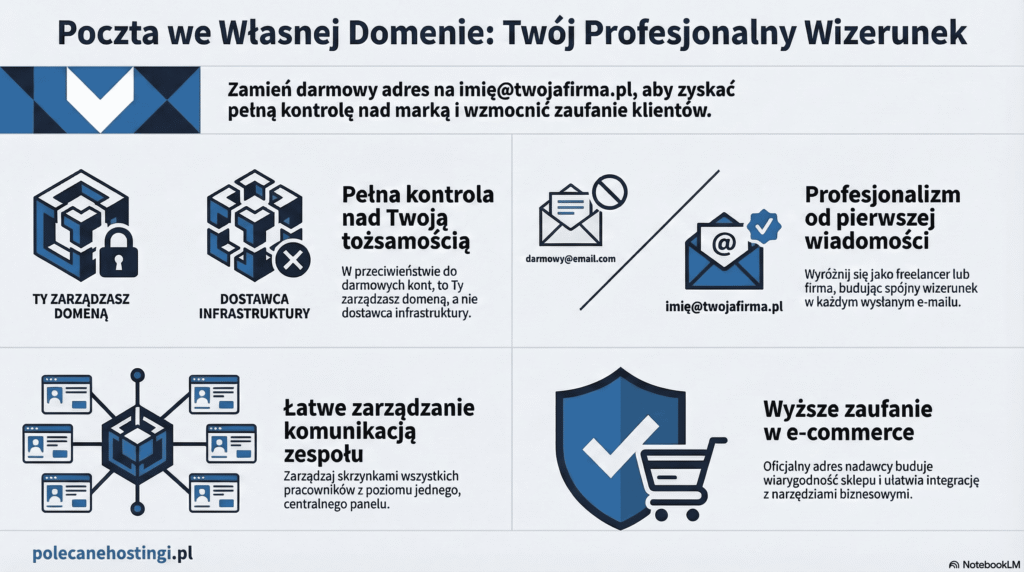
Poczta z własną domeną to adres e-mail oparty na Twojej indywidualnej nazwie domeny, np. jan@twojafirma.pl. W odróżnieniu od darmowych kont Gmail czy Outlook np. janek12345@gmail.com czy janek12345@outlook.com – domenę kontrolujesz Ty, nie dostawca infrastruktury.
Taki adres wzmacnia wizerunek, ułatwia zarządzanie komunikacją w zespole i pozwala integrować pocztę z narzędziami biznesowymi. Sprawdza się zarówno u freelancerów, jak i w firmach każdej wielkości.
Komu to szczególnie pomaga?
- Freelancerzy – wyróżniają się profesjonalizmem już w pierwszym mailu.
- Małe i średnie firmy – zarządzają skrzynkami pracowników z jednego panelu.
- Sklepy internetowe – budują zaufanie klientów oficjalnym adresem nadawcy.
- Blogerzy i organizacje non-profit – wzmacniają spójność komunikacji.
Co potrzebujesz, żeby zacząć?
Do uruchomienia poczty pod własną domeną potrzebujesz trzech rzeczy:
- Zarejestrowanej domeny – np.
twojafirma.pl. Możesz ją kupić u rejestratorów takich jak lh.pl, cyberfolks.pl. Koszt to zwykle od kilku do kilkudziesięciu złotych rocznie. - Hostingu lub usługi e-mail – hosting z pakietem skrzynek albo rozwiązanie chmurowe (Google Workspace, Microsoft 365).
- Podstawowej wiedzy technicznej – w praktyce większość konfiguracji odbywa się przez panel z interfejsem graficznym. Jeśli utkniesz, pomoc techniczna dostawcy zazwyczaj rozwiąże problem w kilkanaście minut.
Warto też z góry zaplanować, ile skrzynek potrzebujesz i do czego będą służyć (np. kontakt@, biuro@, imie.nazwisko@). To ułatwi konfigurację i późniejsze zarządzanie.
Trzy metody tworzenia poczty pod własną domeną – porównanie
Każda z metod ma swoje zalety. Wybór zależy głównie od budżetu, liczby użytkowników i tego, z jakich narzędzi już korzystasz.
Metoda | Cena orientacyjna | Łatwość obsługi | Pojemność skrzynki | Dla kogo? |
|---|---|---|---|---|
Mały Hosting z pocztą | od kilku do kilkudziesięciu zł/mies. | Prosta – panel cPanel/DA | 1–10 GB na skrzynkę | Małe firmy i osoby z własną stroną www |
Google Workspace Starter | od ok. 22–32 zł/mies. za użytkownika | Bardzo prosta – znany interfejs Gmail | od 30 GB do bez limitu | Zespoły ceniące integrację z narzędziami Google |
Microsoft 365 Personal | od ok. 42,99 zł zł/mies. za użytkownika ( | Prosta – integracja z Outlook i Office | 50 GB + 1 TB OneDrive | Firmy pracujące w ekosystemie Microsoft |
Źródło: Opracowanie własne.
Jak skonfigurować pocztę przez hosting? [Krok po kroku]
To najprostsza i najtańsza metoda – szczególnie jeśli masz już stronę internetową na hostingu.
Krok 1: Wybierz hosting z obsługą poczty
Sprawdź, czy pakiet obejmuje skrzynki e-mail, obsługę protokołów IMAP/SMTP oraz dostęp do panelu (cPanel lub DirectAdmin). Zwróć uwagę na limit liczby kont i pojemność skrzynek.
Dla normalnego używania wraz z hostingiem np. dla małej firmy z własną pocztą, dobrym wyborem może być np. SH2/SH3 od 37 zł netto. + koszt domeny od SeoHost.pl
Dla większych firm np. pakiet Business Premium 500 GB od Dhosting.pl świetnie się nada (dodatkowo z bezpłatną migracją 100 skrzynek pocztowych Twojej firmy).
Jeśli szukasz też porównania, przegląd hostingu poczty zestawiłem w osobnym rankingu – znajdziesz tam aktualne oferty z porównaniem parametrów.
Krok 2: Zaloguj się do panelu (cPanel lub DirectAdmin)
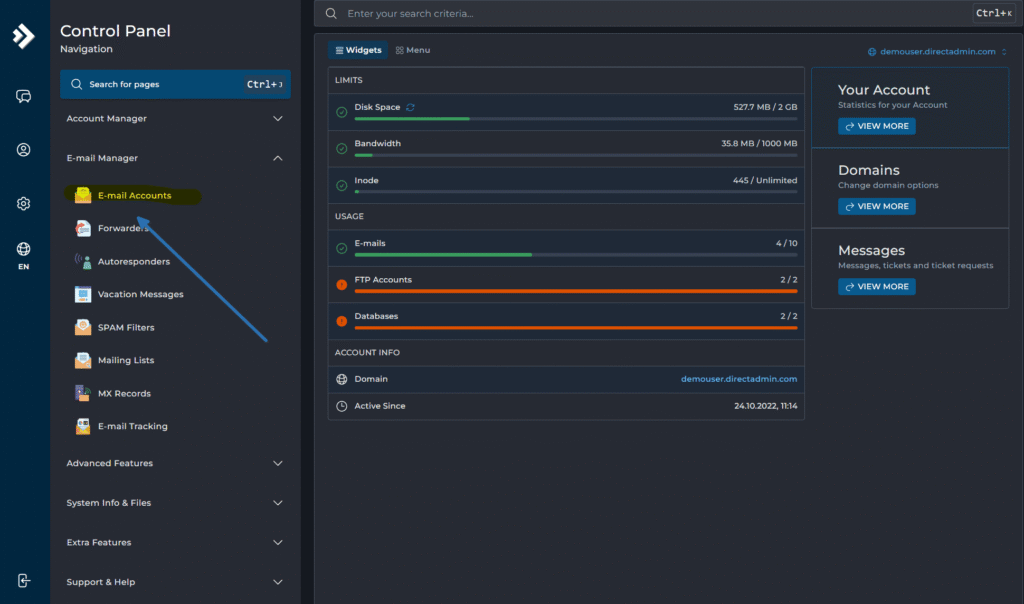
Dane do logowania dostaniesz od dostawcy hostingu po zakupie. W panelu przejdź do sekcji Email Accounts (cPanel) lub Konta email (DirectAdmin).
Krok 3: Utwórz konto e-mail
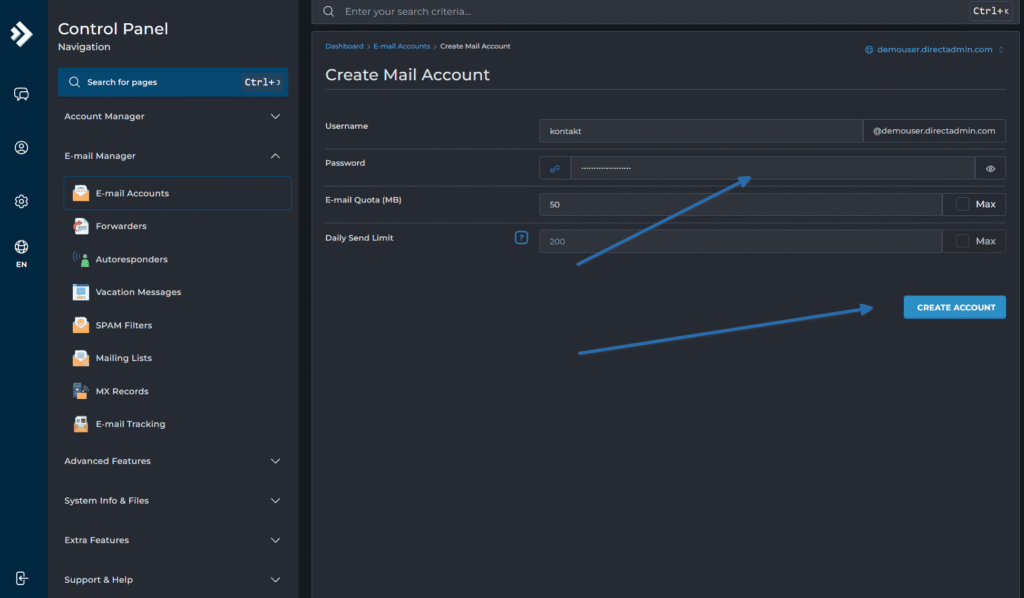
- Kliknij Utwórz konto / Create Account.
- Wpisz nazwę skrzynki, np.
kontakt. - Ustaw silne hasło – minimum 12 znaków, mieszanka liter, cyfr i znaków specjalnych.
- Określ limit pojemności skrzynki (jeśli panel to umożliwia).
- Zatwierdź i gotowe.
Krok 4: Skonfiguruj klienta pocztowego (Outlook, Thunderbird, Gmail)
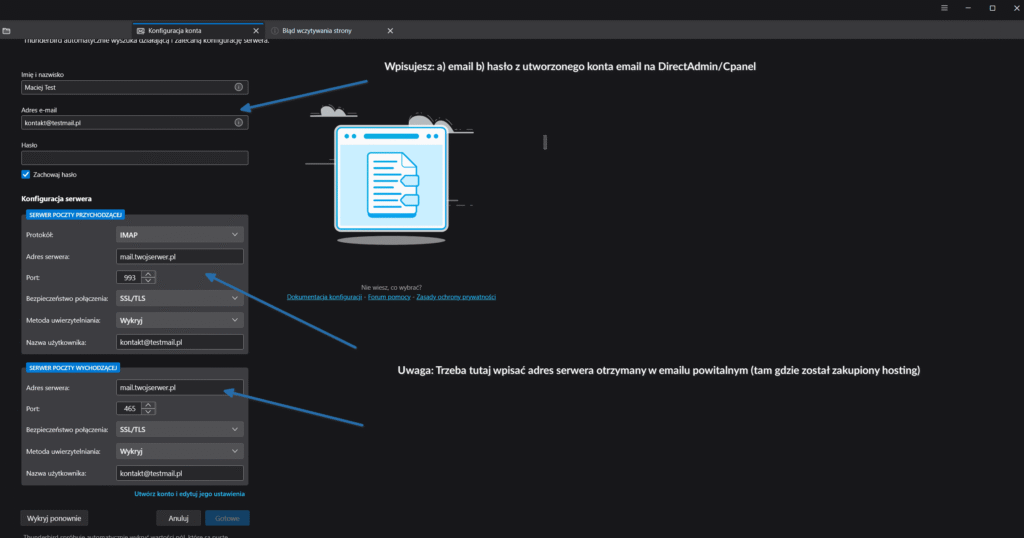
W panelu hostingu znajdziesz wszystkie potrzebne dane. Standardowe ustawienia wyglądają tak:
- Serwer IMAP:
mail.twojadomena.pl, port 993, szyfrowanie SSL/TLS - Serwer SMTP:
mail.twojadomena.pl, port 465, szyfrowanie SSL/TLS
Wprowadź te dane w kliencie pocztowym. Pamiętaj: zawsze wybieraj szyfrowanie SSL/TLS – bez niego hasło i treść wiadomości są przesyłane otwartym tekstem.
Krok 5: Przetestuj konfigurację
Wyślij testowego maila na inną skrzynkę i sprawdź, czy wiadomość dotarła. Zajrzyj też do folderu Spam – jeśli tam wyląduje, to sygnał, że warto skonfigurować rekordy SPF i DKIM (o tym niżej).
Jak skonfigurować pocztę przez Google Workspace?
Google Workspace to rozwiązanie chmurowe – nie potrzebujesz własnego serwera. Poczta działa w interfejsie Gmail, ale pod Twoją domeną.
Rejestracja i wybór planu
Wejdź na workspace.google.com, załóż konto i wybierz plan. Dostępny jest 14-dniowy okres próbny. Plany Business Starter zaczynają się od ok. 22,05 zł w promocji (30% rabatu przez 3 miesiące, standardowo 31,50 zł) miesięcznie za użytkownika na dzień 11.03.2026.
Weryfikacja domeny
Google poprosi Cię o dodanie rekordu TXT w ustawieniach DNS Twojej domeny. To potwierdzenie, że domena należy do Ciebie. Propagacja zmian DNS trwa zwykle od kilku minut do 24 godzin.
Tworzenie kont e-mail
W panelu administracyjnym dodajesz użytkowników i przypisujesz im adresy pod Twoją domeną. Możesz też zarządzać uprawnieniami i grupami.
Konfiguracja rekordów MX
Rekordy MX kierują pocztę przychodzącą do serwerów Google. Dodaj je w panelu DNS swojej domeny – Google podaje dokładne wartości w kreatorze konfiguracji, np.:
ASPMX.L.GOOGLE.COM(priorytet 1)ALT1.ASPMX.L.GOOGLE.COM(priorytet 5)
Po ustawieniu rekordów MX poczta zacznie trafiać na serwery Google. Więcej informacji TUTAJ.
Microsoft 365 – alternatywa dla firm w ekosystemie Microsoft
Microsoft 365 działa podobnie jak Google Workspace, ale integruje się z Outlookiem, Teamsem i OneDrive. Każda skrzynka ma 50 GB miejsca i dostęp do 1 TB na OneDrive.
Konfiguracja przebiega analogicznie: weryfikacja domeny przez rekord TXT w DNS, dodanie użytkowników w panelu administracyjnym i ustawienie rekordów MX wskazujących na serwery Microsoft.
To rozwiązanie szczególnie przydatne dla firm, które już pracują z pakietem Office – integracja jest wtedy bezproblemowa.
Najczęstsze problemy i jak je rozwiązać
Mail trafia do spamu
Najczęstsza przyczyna: brak lub błędna konfiguracja rekordów SPF, DKIM i DMARC. Te rekordy DNS potwierdzają, że Twój serwer jest autoryzowany do wysyłania poczty z danej domeny.
- SPF – lista serwerów uprawnionych do wysyłki w Twoim imieniu.
- DKIM – podpis cyfrowy dołączany do każdej wiadomości.
- DMARC – polityka określająca, co zrobić z mailami, które nie przejdą weryfikacji SPF/DKIM.
Jeśli wysyłasz dużo wiadomości i nadal trafiają do spamu, sprawdź reputację domeny w narzędziach takich jak MXToolbox lub Google Postmaster Tools.
Nie mogę wysłać wiadomości – błąd SMTP
Sprawdź kolejno: hasło, numer portu (465 lub 587), szyfrowanie (SSL/TLS lub STARTTLS). Zablokowany port to częsty problem u dostawców internetu – jeśli port 465 nie działa, spróbuj 587.
Problem z odbieraniem poczty
Sprawdź ustawienia IMAP (port 993, SSL/TLS). Jeśli poczta nie dochodzi w ogóle – zweryfikuj rekordy MX w panelu DNS. Pomocne narzędzie: MXToolbox MX Lookup.
Jak zabezpieczyć pocztę z własną domeną?
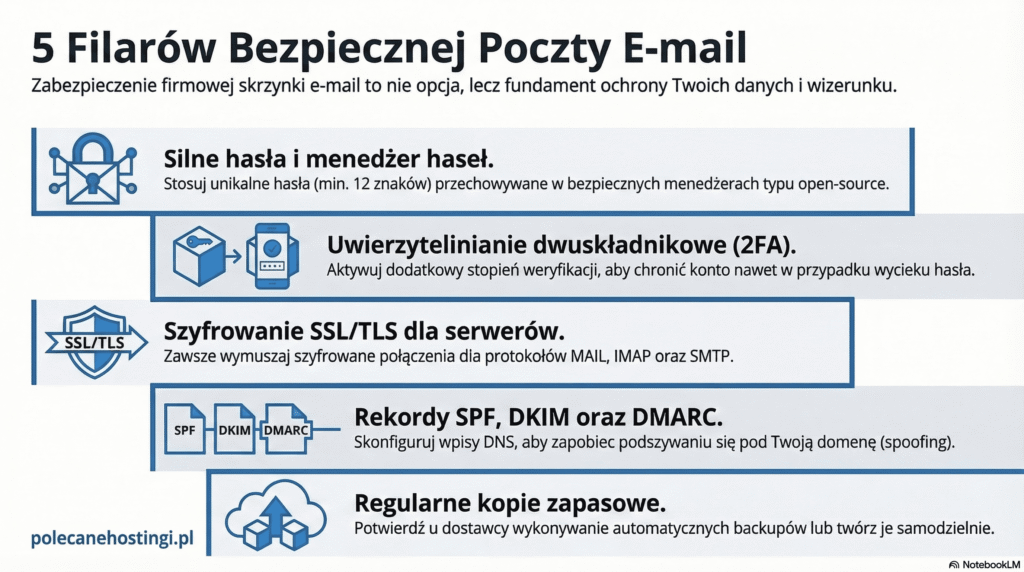
Bezpieczeństwo skrzynki to nie opcja – to podstawa w 2026 roku gdzie cyberprzestępcy czekają na każdym rogu. Kilka rzeczy, które warto wdrożyć od razu:
- Silne hasła – minimum 12 znaków, unikalne dla każdej skrzynki. Możesz wykorzystać np. menedżer haseł (np. Bitwarden) bardzo pomaga lub lokalny open-source KeePassXC (który polecam).
- Uwierzytelnianie dwuskładnikowe (2FA) – nawet jeśli hasło wycieknie, konto jest chronione (z najpopularniejszych i darmowych to Google Authenticator.
- Szyfrowanie SSL/TLS – zawsze aktywne dla MAIL, IMAP i SMTP.
- Regularne kopie zapasowe – większość hostingów robi automatyczne backupy, ale warto to potwierdzić u swojego dostawcy. Możesz wykorzystać np. Backup DirectAdmin.
- Rekordy SPF, DKIM, DMARC – chronią nie tylko przed spamem, ale też przed podszywaniem się pod Twoją domenę (email spoofing). Bez tego Twoje wiadomości mogą być przechwycone.
Dobre praktyki dla poczty firmowej
- Ustal schemat nazewnictwa skrzynek, np.
kontakt@,biuro@,imie.nazwisko@– i trzymaj się go konsekwentnie. - Dodaj profesjonalną sygnaturę z logo, stanowiskiem i danymi kontaktowymi.
- Określ politykę archiwizacji – które wiadomości są przechowywane i jak długo.
- Regularnie czyść skrzynki – pełna skrzynka to nie tylko problem z miejscem, ale też ryzyko pominięcia ważnych wiadomości.
- Przeszkol pracowników w rozpoznawaniu phishingu – większość ataków zaczyna się od jednego kliknięcia w fałszywy link.
FAQ – najczęściej zadawane pytania
Ile kosztuje poczta z własną domeną?
Hosting z pocztą to zwykle 5–15 zł miesięcznie za cały pakiet (nie za skrzynkę). Google Workspace i Microsoft 365 kosztują od ok. 22–50 zł miesięcznie za użytkownika, zależnie od wybranego planu.
Czy mogę przenieść istniejące maile na nową domenę?
Tak. Większość dostawców oferuje narzędzia migracyjne lub możliwość importu przez IMAP. Czas migracji zależy od liczby wiadomości – przy kilku tysiącach mailów to kwestia minut, przy większych archiwach może potrwać kilka godzin.
Ile kont e-mail mogę utworzyć?
To zależy od planu. W hostingu współdzielonym często możesz tworzyć nielimitowaną liczbę skrzynek, choć łączna pojemność jest ograniczona pakietem. W Google Workspace i Microsoft 365 płacisz za każdego użytkownika osobno.
Czy potrzebuję oddzielnego hostingu na stronę i pocztę?
Nie – jeden hosting może obsługiwać zarówno stronę, jak i pocztę. Niektóre firmy decydują się na rozdzielenie tych usług dla większej niezawodności (np. strona na hostingu, poczta w Google Workspace), ale dla małych projektów jedno rozwiązanie w zupełności wystarczy.
Czym różni się IMAP od POP3?
IMAP synchronizuje wiadomości między urządzeniami – jeśli przeczytasz mail na telefonie, na komputerze też będzie oznaczony jako przeczytany. POP3 pobiera wiadomości na jedno urządzenie i usuwa je z serwera. W praktyce: używaj IMAP, chyba że masz bardzo konkretny powód, żeby nie.