Jak włączyć WordPress Multisite? Krok po kroku dla początkujących
 🕒 7 minuty
 WordPress Multisite to wbudowana funkcja WordPressa (dostępna od wersji 3.0), która pozwala zarządzać wieloma stronami z poziomu jednej instalacji. Zamiast utrzymywać osobne instancje WP dla każdej witryny – tworzysz sieć stron działających na wspólnym rdzeniu systemu.
Wszystkie strony współdzielą pliki jądra WordPressa, motywy i wtyczki, ale każda ma własne tabele w bazie danych i oddzielny katalog mediów. Aktualizacja WordPressa lub wtyczki wykonywana jest raz – i obowiązuje na wszystkich stronach jednocześnie.
Klasyczny przykład? WordPress.com – platforma obsługująca miliony blogów z jednej instalacji.
Multisite vs standardowy WordPress – kluczowe różnice
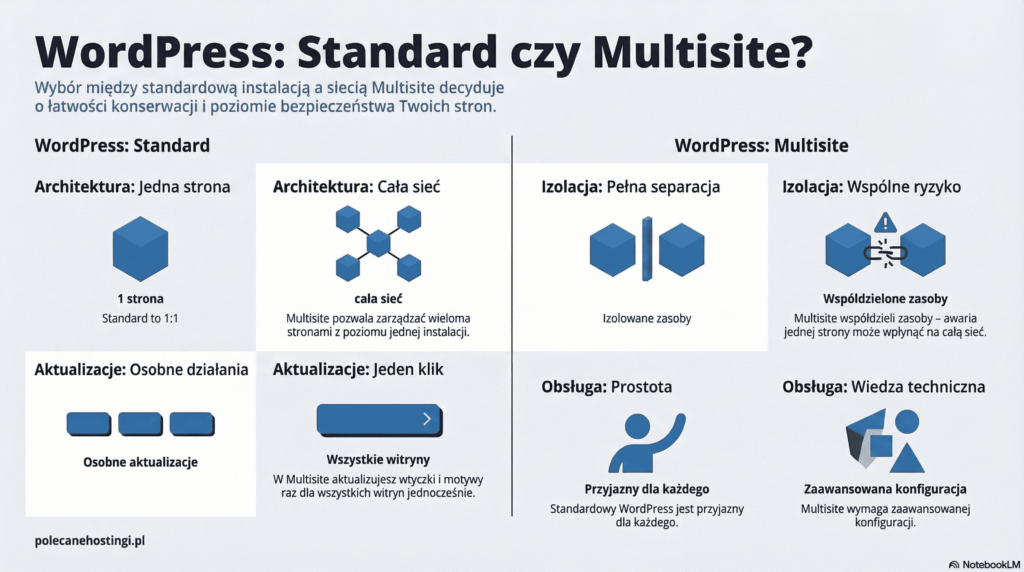
Podstawowa różnica to architektura: standardowy WordPress = jedna strona, jedna instalacja. Multisite = wiele stron, jedna instalacja.
| Aspekt | Standardowy WordPress | WordPress Multisite |
|---|---|---|
| Instalacja | Osobna dla każdej strony | Jedna dla wielu stron |
| Aktualizacje | Każda strona osobno | Jedna aktualizacja dla wszystkich |
| Złożoność | Prosta konfiguracja | Wymaga wiedzy technicznej |
| Izolacja | Pełna separacja stron | Wspólne zasoby = wspólne ryzyko |
Źródło: Opracowanie własne.
Dla kogo jest WordPress Multisite?
Multisite sprawdza się wszędzie tam, gdzie wiele powiązanych stron wymaga spójnego zarządzania. Najczęściej korzystają z niego:
- Uczelnie i szkoły – osobne strony dla wydziałów, katedr, kół naukowych
- Korporacje – strony dla działów, oddziałów regionalnych lub marek
- Sieci franczyzowe – jednolity branding z lokalnymi treściami dla każdej placówki
- Agencje marketingowe – centralne zarządzanie stronami klientów
- Portale mediowe – osobne sekcje tematyczne lub edycje regionalne
Kiedy Multisite nie jest dobrym wyborem?
Unikaj go, gdy strony wymagają różnych wersji PHP, niezależnych serwerów lub pełnej separacji zasobów ze względów bezpieczeństwa. Pamiętaj: jeśli jedna strona zostanie zhakowana – zagrożone są wszystkie w sieci.
Jak włączyć WordPress Multisite? – krok po kroku
Aktywacja wymaga edycji plików konfiguracyjnych WordPressa. Cały proces składa się z trzech etapów.
Przygotowanie przed aktywacją
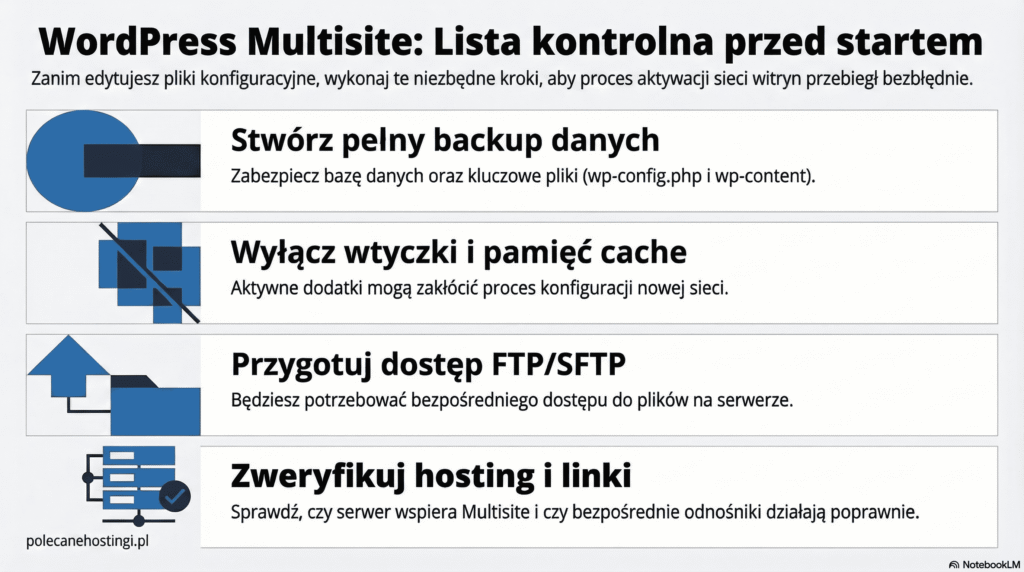
Zanim cokolwiek zmienisz, wykonaj te kroki:
- Utwórz pełny backup – baza danych + pliki (wp-content, wp-config.php)
- Przygotuj dostęp FTP/SFTP – będziesz edytować pliki na serwerze
- Wyłącz wszystkie wtyczki – mogą zakłócić proces aktywacji
- Sprawdź permalinki – Ustawienia → Bezpośrednie odnośniki muszą działać
- Wyłącz cache – WP Rocket, W3 Total Cache itp. mogą powodować problemy
- Zweryfikuj hosting – upewnij się, że obsługuje Multisite (więcej o tym niżej)
Krok 1: edycja pliku wp-config.php
Połącz się z serwerem przez FTP i otwórz plik wp-config.php w katalogu głównym WordPressa. Znajdź linię:
/* That's all, stop editing! Happy publishing. */Tuż nad nią dodaj:
/* Multisite */
define( 'WP_ALLOW_MULTISITE', true );
Zapisz plik i odśwież panel administracyjny WordPressa.
Krok 2: wybór struktury URL
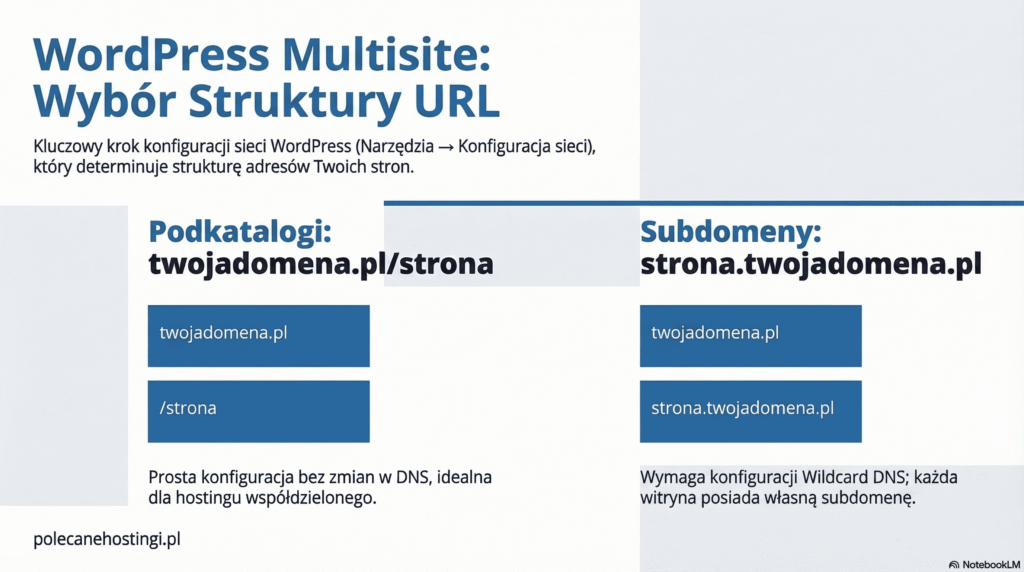
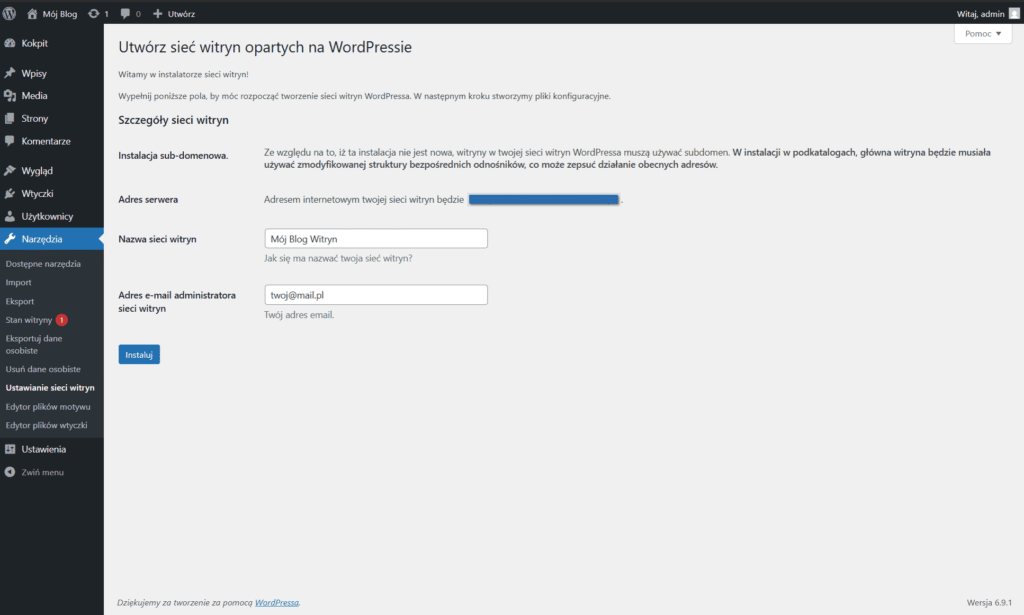
Po dodaniu kodu w panelu WP pojawi się nowa opcja: Narzędzia → Konfiguracja sieci. Wybierz strukturę adresów URL:
- Podkatalogi (
twojadomena.pl/strona1) – prostsze w konfiguracji, nie wymaga zmian DNS. Idealne dla hostingu współdzielonego. - Subdomeny (
strona1.twojadomena.pl) – wymaga wildcard DNS, ale każda strona ma własną subdomenę.
Uwaga: jeśli instalacja ma więcej niż miesiąc, WordPress automatycznie wybierze subdomeny ze względów technicznych związanych z permalinkami.
Wypełnij nazwę sieci i adres e-mail administratora, a następnie kliknij Zainstaluj.
Krok 3: finalna konfiguracja plików
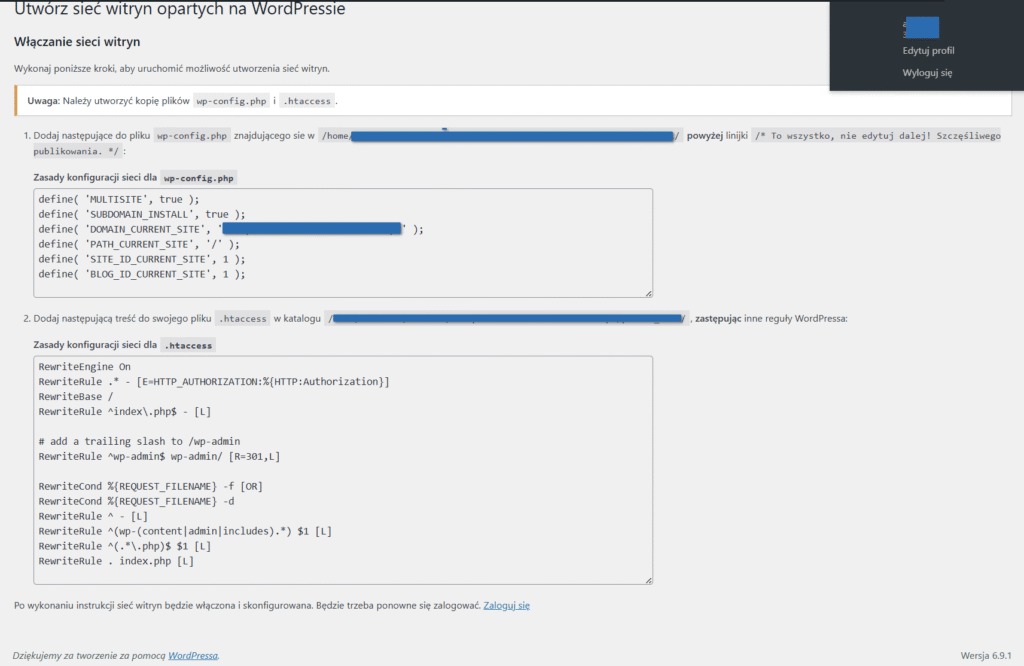
WordPress wygeneruje dwa fragmenty kodu do dodania ręcznie.
1. Dodaj do wp-config.php (nad linią „That’s all, stop editing!”):
define( 'MULTISITE', true );
define( 'SUBDOMAIN_INSTALL', false ); // zmień na true dla subdomen
define( 'DOMAIN_CURRENT_SITE', 'twojadomena.pl' );
define( 'PATH_CURRENT_SITE', '/' );
define( 'SITE_ID_CURRENT_SITE', 1 );
define( 'BLOG_ID_CURRENT_SITE', 1 );
2. Zastąp zawartość .htaccess (dla serwerów Apache):
RewriteEngine On
RewriteBase /
RewriteRule ^index\.php$ - [L]
RewriteRule ^([_0-9a-zA-Z-]+/)?wp-admin$ $1wp-admin/ [R=301,L]
RewriteCond %{REQUEST_FILENAME} -f [OR]
RewriteCond %{REQUEST_FILENAME} -d
RewriteRule ^ - [L]
RewriteRule ^([_0-9a-zA-Z-]+/)?(wp-(content|admin|includes).*) $2 [L]
RewriteRule ^([_0-9a-zA-Z-]+/)?(.*\.php)$ $2 [L]
RewriteRule . index.php [L]
Po zapisaniu plików zaloguj się ponownie. W górnym pasku pojawi się menu Moje witryny → Admin sieci.
Zarządzanie siecią Multisite
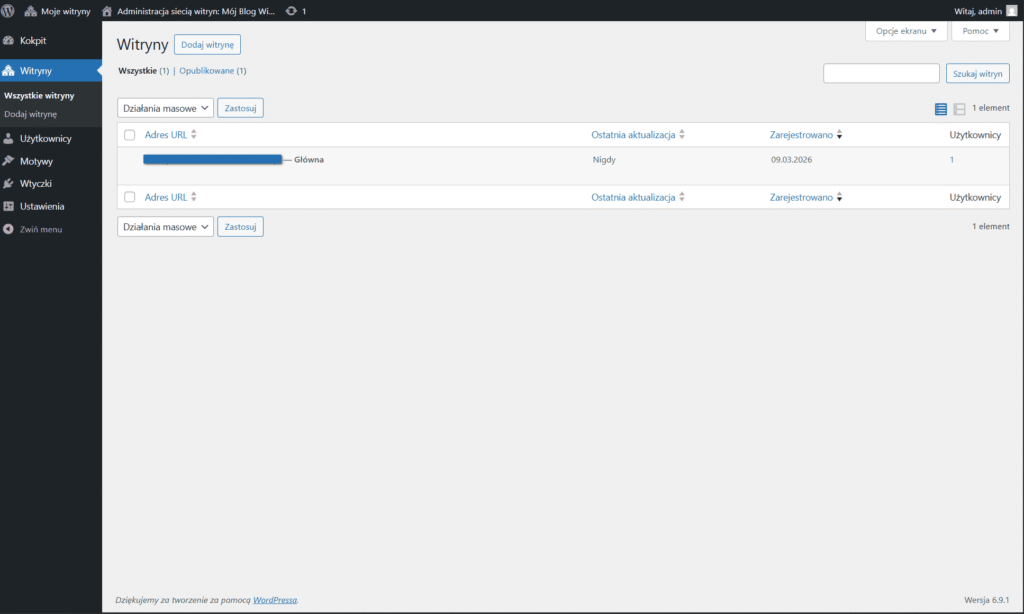
Panel Super Admina i dodawanie witryn
Super Admin to najwyższa rola w sieci – ma pełną kontrolę nad wszystkimi stronami, wtyczkami, motywami i użytkownikami.
Aby dodać nową witrynę:
- Przejdź do Moje witryny → Admin sieci → Witryny
- Kliknij Dodaj nową
- Wpisz adres strony (np. „blog” dla
twojadomena.pl/blog) - Podaj tytuł witryny i e-mail administratora
- Kliknij Dodaj witrynę
Wtyczki i motywy w sieci
Instalacja wtyczek i motywów jest zarezerwowana wyłącznie dla Super Admina. Administratorzy poszczególnych stron mogą tylko aktywować lub dezaktywować zasoby już udostępnione przez Super Admina.
- Aktywacja sieciowa – wtyczka/motyw włącza się na wszystkich stronach automatycznie. Przydatne dla funkcji globalnych (bezpieczeństwo, cache).
- Aktywacja lokalna – wtyczka jest dostępna, ale administrator każdej strony decyduje, czy ją włączyć.
Ważne: nie wszystkie wtyczki są kompatybilne z Multisite. Przed instalacją sprawdź dokumentację lub przetestuj na stagingu.
Wymagania hostingowe dla WordPress Multisite
Multisite wymaga więcej zasobów niż standardowa instalacja. Przy wyborze hostingu zwróć uwagę na:
- Wydajność serwera – VPS lub hosting managed WordPress (najtańszy hosting współdzielony może nie wystarczyć)
- Wildcard DNS – wymagany dla struktury subdomen (
*.twojadomena.pl) - Wildcard SSL – jeden certyfikat dla wszystkich subdomen
- Limity pamięci PHP – minimum 256 MB RAM, zalecane 512 MB dla większych sieci
- Domain mapping – możliwość przypisania własnych domen do poszczególnych stron
- Wsparcie techniczne – hosting powinien oferować pomoc przy konfiguracji Multisite
Jeśli szukasz hostingu pod WordPress Multisite w Polsce, warto rozejrzeć się za ofertami z dyskami NVMe i serwerem LiteSpeed. Dobrym przykładem jest SeoHost – pakiet SH 2 (od 37 zł/rok w promocji, 25 GB NVMe, 2 vCPU, 2 GB RAM) spokojnie wystarczy na małą sieć kilku stron. Przy większych projektach warto rozważyć SH 3 (197 zł/rok, 50 GB NVMe, 3 vCPU, 6 GB RAM). Oba pakiety mają darmową migrację i 14 dni testów. Więcej opcji znajdziesz w moim zestawieniu hostingów pod WordPress.
Najczęstsze problemy i rozwiązania
1. Brak wildcard DNS
Objaw: nowe subdomeny nie działają.
Rozwiązanie: dodaj rekord DNS typu A z wartością * wskazującą na IP serwera, albo przejdź na strukturę podkatalogów.
2. Biały ekran lub błąd 500 po aktywacji
Objaw: strona przestaje działać po dodaniu kodu.
Rozwiązanie: sprawdź składnię w wp-config.php i .htaccess – literówka lub podwójny wpis wystarczy, żeby wszystko się posypało.
3. Niekompatybilne wtyczki
Objaw: wtyczka działa tylko na głównej stronie lub powoduje błędy.
Rozwiązanie: szukaj wtyczek z oznaczeniem „Multisite Compatible” lub dedykowanych alternatyw.
4. Problem z logowaniem między stronami
Objaw: użytkownik musi logować się osobno na każdej stronie.
Rozwiązanie: dodaj do wp-config.php:
define('COOKIE_DOMAIN', '.twojadomena.pl');FAQ – najczęściej zadawane pytania
Czy można przekształcić istniejącą stronę w Multisite?
Tak, ale najpierw zrób pełny backup. Istniejąca strona stanie się główną witryną sieci, a nowe dodasz później.
Czy Multisite wpływa na szybkość stron?
Przy odpowiedniej konfiguracji – nieznacznie. Kluczowe są: dobry hosting, cache (Redis/Memcached) i CDN. Problem może pojawić się przy bardzo dużym ruchu na wielu stronach jednocześnie.
Ile stron można utworzyć w sieci Multisite?
Technicznie – bez limitu. WordPress.com obsługuje miliony stron. Ograniczenie wynika z wydajności serwera, nie z samego WordPressa.
Czy można używać różnych domen dla każdej strony?
Tak, dzięki domain mapping. Każdej witrynie możesz przypisać unikalną domenę (np. strona1.com, strona2.pl). Wymaga odpowiedniej konfiguracji DNS.
Czy można wyłączyć Multisite i wrócić do zwykłej instalacji?
To możliwe, ale skomplikowane. Wymaga eksportu treści, usunięcia kodu Multisite z plików konfiguracyjnych i przywrócenia struktury bazy danych. Przy tej operacji warto mieć pod ręką doświadczonego developera.
Podsumowanie
WordPress Multisite to dobre rozwiązanie dla organizacji zarządzających wieloma powiązanymi stronami – skraca czas administracji i obniża koszty utrzymania infrastruktury. Nie jest jednak rozwiązaniem dla każdego: wymaga wiedzy technicznej i solidnego hostingu. W mojej opinii dla większości mniejszych firm nie jest ta funkcjonalność potrzebna, w przypadku pojedynczych biznesów i blogów.
Jeśli masz portfolio stron wtedy ewentualnie można rozważyć jego aktywacje. Polecam też spojrzeć dodatkowo na oficjalną dokumentację TUTAJ.
Kluczowe kroki aktywacji:
- Backup i przygotowanie środowiska
- Dodanie
define('WP_ALLOW_MULTISITE', true);dowp-config.php - Wybór struktury (podkatalogi lub subdomeny) w panelu WP
- Uzupełnienie konfiguracji w
wp-config.phpi.htaccess
Zacznij od świeżej instalacji WordPressa na środowisku testowym (staging), przejdź przez wszystkie kroki i dopiero po pomyślnych testach wdrażaj na produkcję.