Co to jest Cpanel? 7 najczęstszych pytań i odpowiedzi [FAQ]
📘 Definicja: cPanel
cPanel to panel sterowania Twoim hostingiem – trochę „jak kokpit w samochodzie„, tylko że zamiast prędkością, zarządzasz tu domenami, stronami WWW, pocztą e-mail i bazami danych. To jedno z najpopularniejszych rozwiązań na świecie, które pozwala bez znajomości technicznej konfigurować serwer, instalować WordPressa czy tworzyć kopie zapasowe. Dlaczego to takie ważne? Bo dzięki niemu nie musisz uczyć się skomplikowanych komend – wszystko robisz kliknięciem myszki w przejrzystym interfejsie.
Jeśli kiedykolwiek zastanawiałeś się, jak ludzie bez informatycznego wykształcenia prowadzą strony internetowe – odpowiedź może brzmieć: cPanel.

Szukasz szybkiego i taniego hostingu dla swojej firmy?
Sprawdź TOP 12 Najlepszych Hostingów, które wyróżniają się pod względem wydajności i szybkości, tylko sprawdzone oferty rzetelnych partnerów, dzięki którym Twoja strona lub Twój biznes pójdzie do przodu. Bez przestojów, bez problemów.
Reklama partnera

🔍 Panel administracyjny serwera cPanel 2 w 1
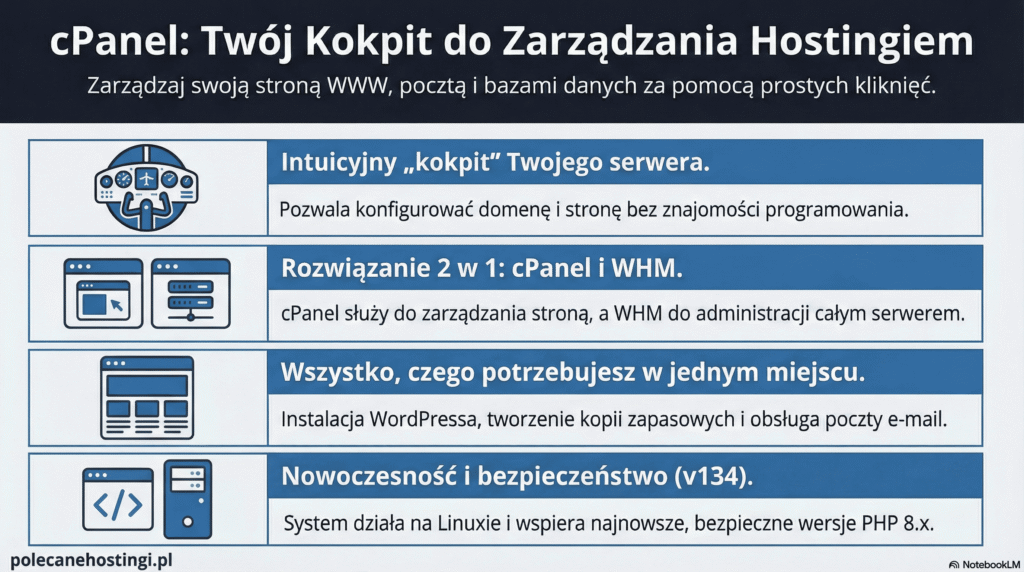
cPanel to dwa narzędzia w jednym:
- cPanel – dla Ciebie, czyli użytkownika, który chce zarządzać swoją stroną, pocztą czy plikami.
- WHM (WebHost Manager) – dla administratorów serwera, którzy tworzą konta hostingowe i monitorują zasoby.
Działa tylko na serwerach Linux (AlmaLinux, CloudLinux, Rocky Linux, Ubuntu – sprawdź listę wspieranych systemów w dokumentacji cPanelu i jest płatny, ale zwykle wliczony w cenę hostingu (np. w niektórych ofertach, które polecamy na polecanehostingi.pl).
Aktualna wersja: Stan na styczeń 2026 to cPanel & WHM v134.
cPanel wspiera PHP w różnych wersjach od 4.4 do 8.x, ale w 2026 roku wersje 4.x-5.x są całkowicie przestarzałe i stanowią zagrożenie bezpieczeństwa dla Twojej strony.
cPanel: Główna funkcjonalność
Przydatne linki
Oficjalne źródła
- Oficjalna strona cPanel – główny portal projektu z aktualnościami, materiałami i informacjami o panelu kontrolnym.
Dokumentacja i dodatki
- Dokumentacja cPanel – szczegółowe instrukcje, poradniki krok po kroku i opisy poszczególnych funkcji.
- Spam Assassin – oficjalna strona projektu – informacje o oprogramowaniu do filtrowania spamu.
Społeczność i grupy
- Grupa Facebook – cPanel Users – międzynarodowa grupa użytkowników cPanel.
Polecane narzędzia
- Polecany hosting (link afiliacyjny) – stabilne, szybkie serwery z obsługą cPanel.
❓ FAQ: najczęstsze pytania dotyczące cPanelu
Jakie są główne funkcje i możliwości panelu cPanel?
cPanel to Twoje centrum dowodzenia hostingiem – pozwala zarządzać domenami, pocztą, plikami i bezpieczeństwem bez znajomości programowania. Najważniejsze funkcje to:
– Autoinstalator aplikacji (WordPress, Joomla w 3 kroki).
– Menedżer plików (przesyłanie i edycja plików jak w Eksploratorze Windows).
– Konta e-mail (tworzenie adresów z własną domeną).
– Certyfikaty SSL (darmowe zabezpieczenie HTTPS dla strony).
– Kopie zapasowe (automatyczne lub ręczne backupy).
– Statystyki ruchu (monitorowanie odwiedzin i zużycia zasobów).To narzędzie dla każdego – od początkujących blogerów po zaawansowanych developerów.
Czy cPanel jest łatwy w obsłudze dla początkujących użytkowników?
Tak, i to bardzo. cPanel został zaprojektowany tak, by każdy mógł go obsługiwać – nawet jeśli wcześniej nie miałeś do czynienia z hostingiem. Interfejs przypomina pulpit z ikonami, gdzie każda funkcja ma swoje miejsce. Nie musisz znać komend Linuxa – większość operacji (np. założenie e-maila, instalacja WordPressa) wykonasz w kilku krokach.
Dodatkowo wiele firm hostingowych (w tym te, które polecamy na polecanehostingi.pl) oferuje samouczki wideo i przewodniki krok po kroku. Jeśli coś jest niejasne, wystarczy najechać kursorem na ikonę – pojawią się odpowiednie podpowiedzi.
Jakie są podstawowe kroki po zalogowaniu się do cPanel?
Po pierwszym zalogowaniu zrób te 5 rzeczy:
– Dodaj domenę (jeśli nie została jeszcze podpięta) – sekcja Domeny.
– Załóż konto e-mail (np. kontakt@twoja-domena.pl) – sekcja E-maile.
– Zainstaluj WordPressa (lub inną aplikację) – użyj autoinstalatora Softaculous.
– Prześlij pliki strony – przez Menedżer plików lub FTP (np. FileZilla).
– Wygeneruj certyfikat SSL – w sekcji Bezpieczeństwo > SSL/TLS (darmowy Let’s Encrypt).Uwaga: Na hostingach współdzielonych niektóre opcje (np. ustawienia serwera) mogą być zablokowane – to normalne.
Jak założyć nową domenę lub subdomenę w cPanel?
Nowa domena:
Wejdź w Domeny > Dodaj domenę.
Wpisz nazwę (np. twoja-nowa-domena.pl) i kliknij Dodaj.
cPanel automatycznie utworzy katalog dla plików strony.Subdomena (np. blog.twoja-domena.pl):
Przejdź do Subdomeny w sekcji Domeny.
Wpisz prefix (np. blog) i wybierz główną domenę z listy.
Kliknij Utwórz – gotowe!Gdzie w cPanel można zarządzać plikami strony internetowej?
Masz dwa sposoby:
a) Menedżer plików (Pliki > Menedżer plików) – przesyłaj, edytuj i usuwaj pliki bezpośrednio w przeglądarce.
b) FTP – jeśli wolisz programy jak FileZilla, najpierw utwórz konto FTP w Pliki > Konta FTP.Pamiętaj: Pliki strony muszą znaleźć się w katalogu public_html, żeby były widoczne w internecie.
Jakie są możliwości tworzenia kopii zapasowych (backupów) w cPanel?
cPanel daje Ci 3 opcje backupu:
a) Automatyczne kopie: wiele hostingów (np. te z naszego rankingu)
c) Ręczne backupy: pobierz pełną kopię konta (Pliki > Kopie zapasowe).
d) Backup baz danych: osobno dla każdej bazy MySQL (Bazy danych > phpMyAdmin).Zawsze warto też trzymać dodatkowo kopie na lokalnym dysku – to Twoje ubezpieczenie na wypadek awarii serwera.
Czy cPanel jest darmowy i jakie są koszty korzystania z niego?
cPanel nie jest darmowy, ale zwykle wliczony w cenę hostingu. Koszty zależą od rodzaju usługi:
– Hosting współdzielony: 0 zł (często wliczone w abonament w Polskich warunkach, płaci za niego hostingodawca).
– VPS/serwer dedykowany: od ~30 do 70 /mies. (zależy od liczby kont).Uwaga: Niektóre firmy (np. te z naszego rankingu na polecanehostingi.pl) oferują darmowy cPanel w promocyjnych pakietach.
💡 Kluczowe wnioski (+ infografika)
Nie masz czasu czytać wszystkiego? Sprawdź najważniejsze informacje w skrócie.
Przypisy i źródła
- Co to jest cPanel? – https://domenomania.pl/centrum-wiedzy/co-to-jest-cpanel
- Wikipedia – https://en.wikipedia.org/wiki/CPanel
Powiązane pojęcia i hasła
Powiązane artykuły



Masz dosyć problemów z Twoim obecnym hostem?

Sprawdź nasz aktualizowany ranking hostingów, w którym znajdziesz dostosowane do skali Twojego biznesu online rozwiązania hostingowe, nieżaleznie czy jest to mały blog, segment MŚP lub potrzeby korporacyjne. Które są wydajne, szybkie, stabilne (UPTIME 99,5%+) i do tego w przystępnej cenie, nie obciążającej Twojego budżetu.